Замовлення й статуси
Нові замовлення автоматично потрапляють у CRM. Статуси зіставляються за налаштованими правилами.
Збирайте замовлення з Prom у NextCRM, налаштовуйте відповідність статусів і керуйте обміном даними з магазином.
Спробувати 14 днів безкоштовноЯк підключити Ваш магазин на Prom
 Замовлення у NextCRM
Нові замовлення автоматично потрапляють у CRM. Статуси зіставляються за налаштованими правилами.
Імпортуйте SKU, назви, ціни, фото й описи. Зіставляйте категорії з наявними або створюйте їх із Prom.
Увімкніть потрібні опції передачі залишків і цін із CRM у Prom. Передача ТТН прив’язується до налаштованого статусу.
Налаштуйте обмін даними під свої процеси: від імпорту попередніх замовлень до закріплення менеджерів.
Повна інструкція зі скриншотами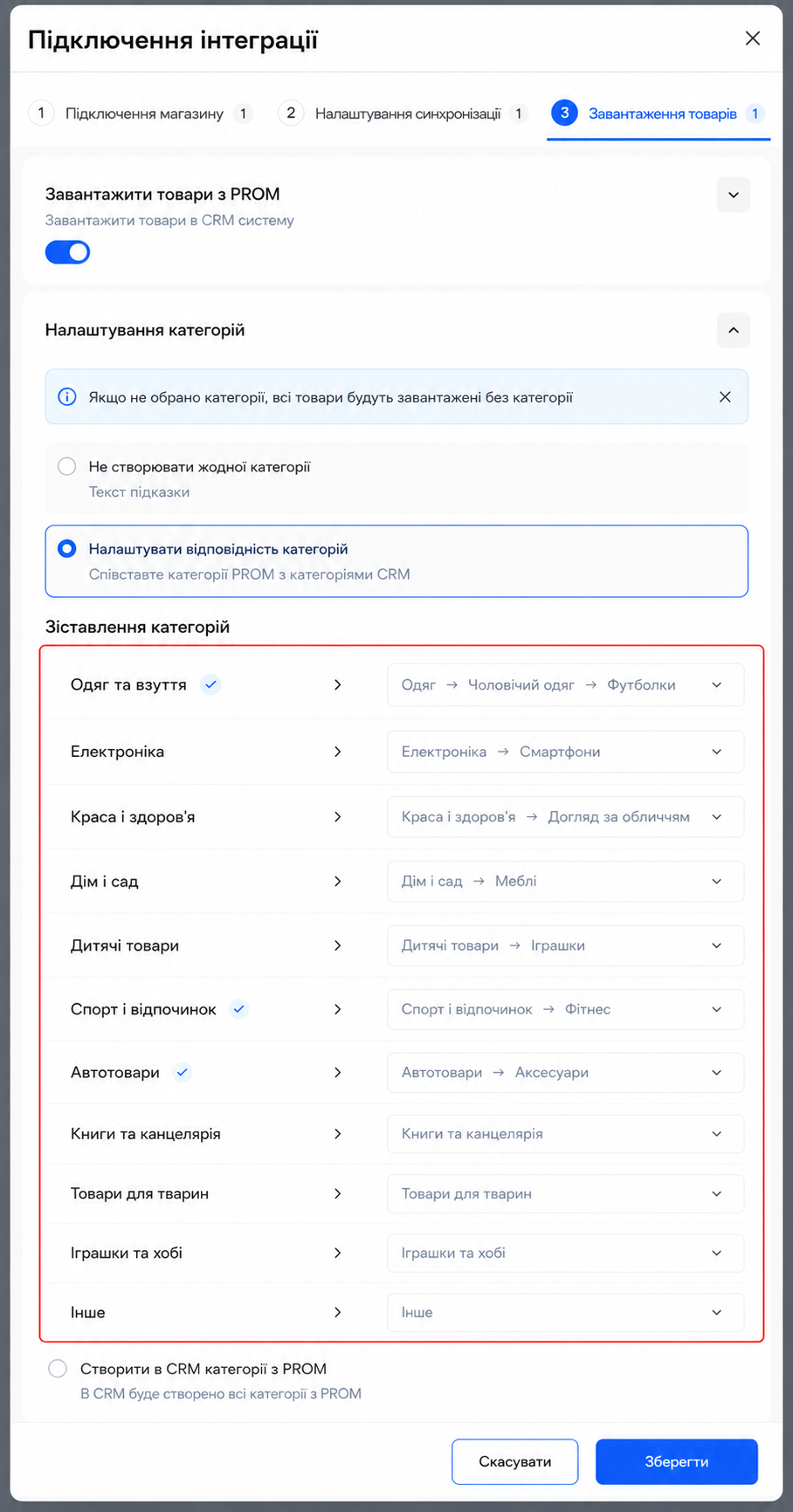
Вкажіть адресу магазину та перевірте API-ключ із кабінету Prom.
Зіставте статуси, оберіть історію замовлень і потрібні параметри синхронізації.
Налаштуйте імпорт товарів та категорій і збережіть підключення.
Так. Під час першої синхронізації можна не завантажувати історію, обрати попередні місяці або всі замовлення. Великий імпорт потребує часу.
Для передачі залишків із NextCRM у Prom потрібно увімкнути відповідну опцію інтеграції. Перед запуском перевірте правила зіставлення товарів.
NextCRM не стягує доплату за джерела та замовлення. Вартість CRM залежить від тарифу й кількості співробітників; послуги сторонніх сервісів оплачуються за їхніми умовами.
14 днів безкоштовно. Оберіть тариф під задачі вашого магазину.
Переглянути тарифи