
PROM
У цій статті
Інтеграція з PROM дозволяє синхронізувати замовлення, товари, статуси, залишки та інші дані між інтернет-магазином на PROM і NextCRM.
Підключення виконується у три кроки:
Підключення магазину.
Налаштування синхронізації.
Завантаження товарів.
Підключення магазину
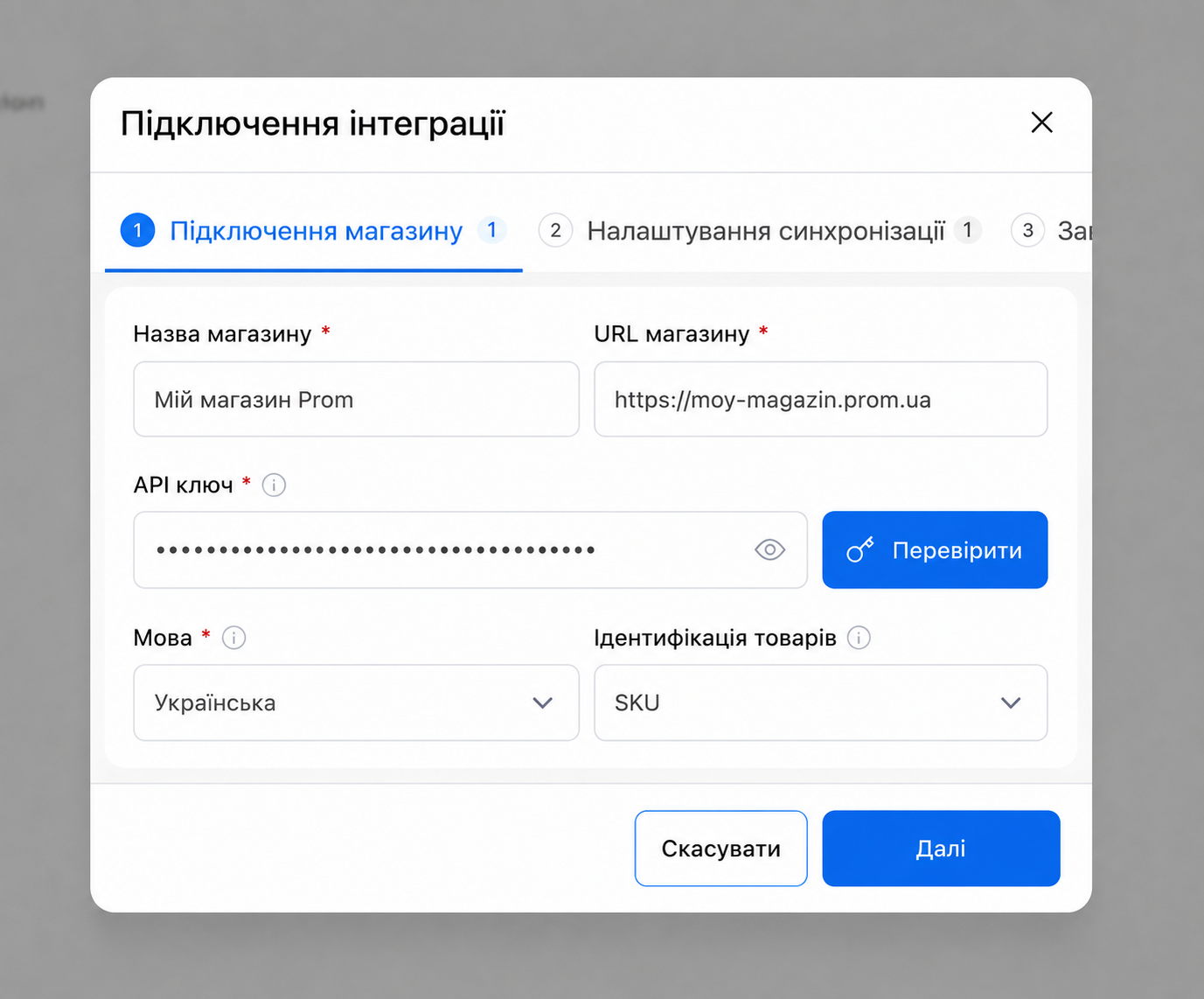
Перейдіть до Налаштування → Інтеграції → Маркетплейси → Prom та натисніть «Підключити інтеграцію».
Заповніть необхідні поля.
Назва магазину
Вкажіть довільну назву інтеграції.
Наприклад:
Основний магазин;
Prom UA;
Prom Роздріб.
Назва використовується лише всередині NextCRM.
URL магазину
Вкажіть адресу магазину на PROM.
API-ключ
Вставте API-ключ, отриманий у кабінеті PROM.
Після введення натисніть «Перевірити».
Якщо ключ коректний, система підтвердить підключення та дозволить перейти до наступного етапу.
Мова
Оберіть основну мову магазину.
Ідентифікація товарів
Вкажіть, за яким параметром NextCRM буде зіставляти товари.
Доступні варіанти визначаються налаштуваннями інтеграції (наприклад, SKU).
Після заповнення всіх полів натисніть «Далі».
Налаштування синхронізації
На цьому етапі визначається логіка обміну даними між PROM та NextCRM.
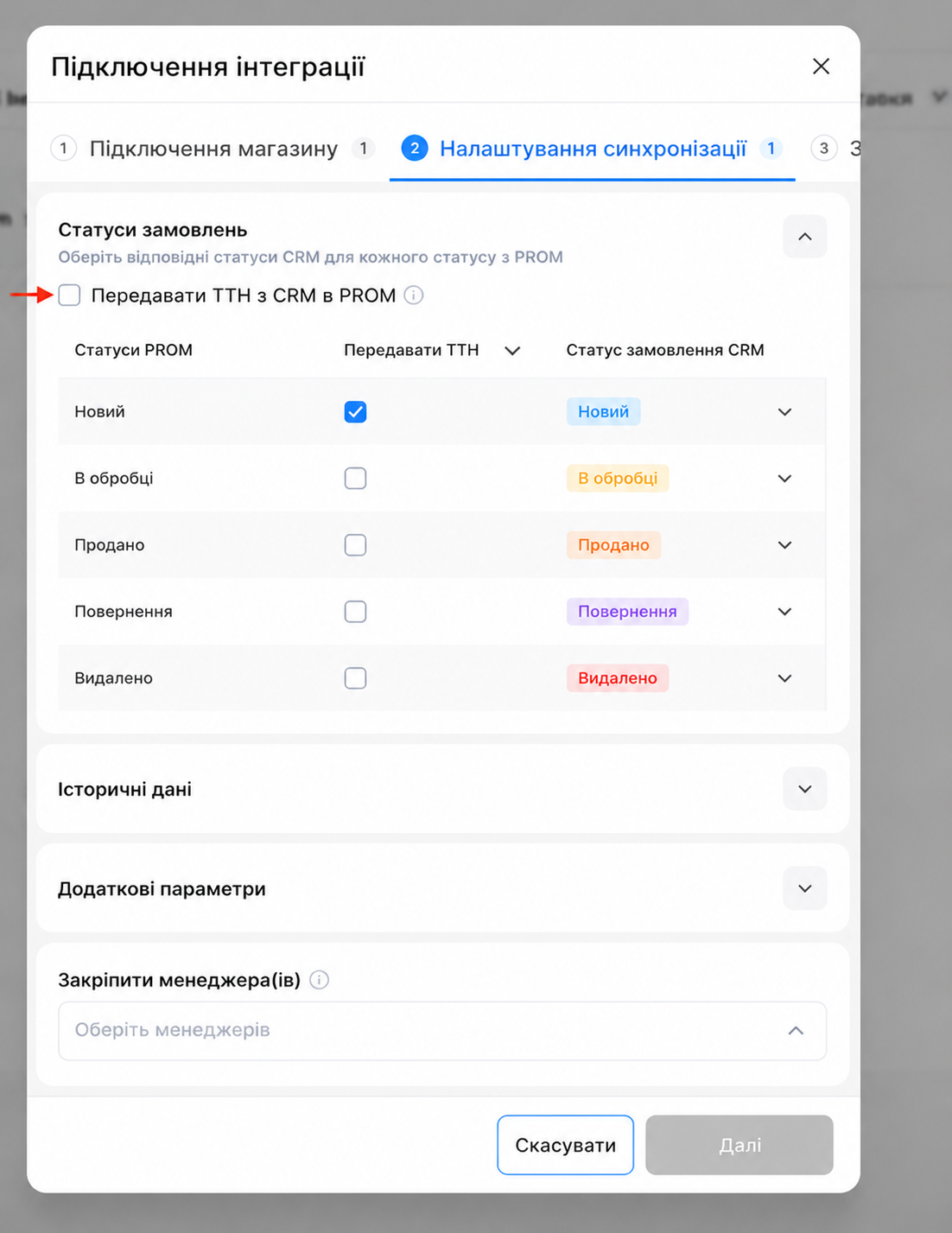
Відповідність статусів
Для кожного статусу замовлення PROM необхідно обрати відповідний статус у CRM.
Після цього всі нові замовлення автоматично отримуватимуть правильний статус у системі.
Передавати ТТН із CRM у PROM
За потреби можна увімкнути передачу номера ТТН до PROM.
Після активації номер товарно-транспортної накладної, створеної в CRM, автоматично передаватиметься до замовлення на Prom після зміни статусу на той, для якого налаштовано передачу.
Історичні дані
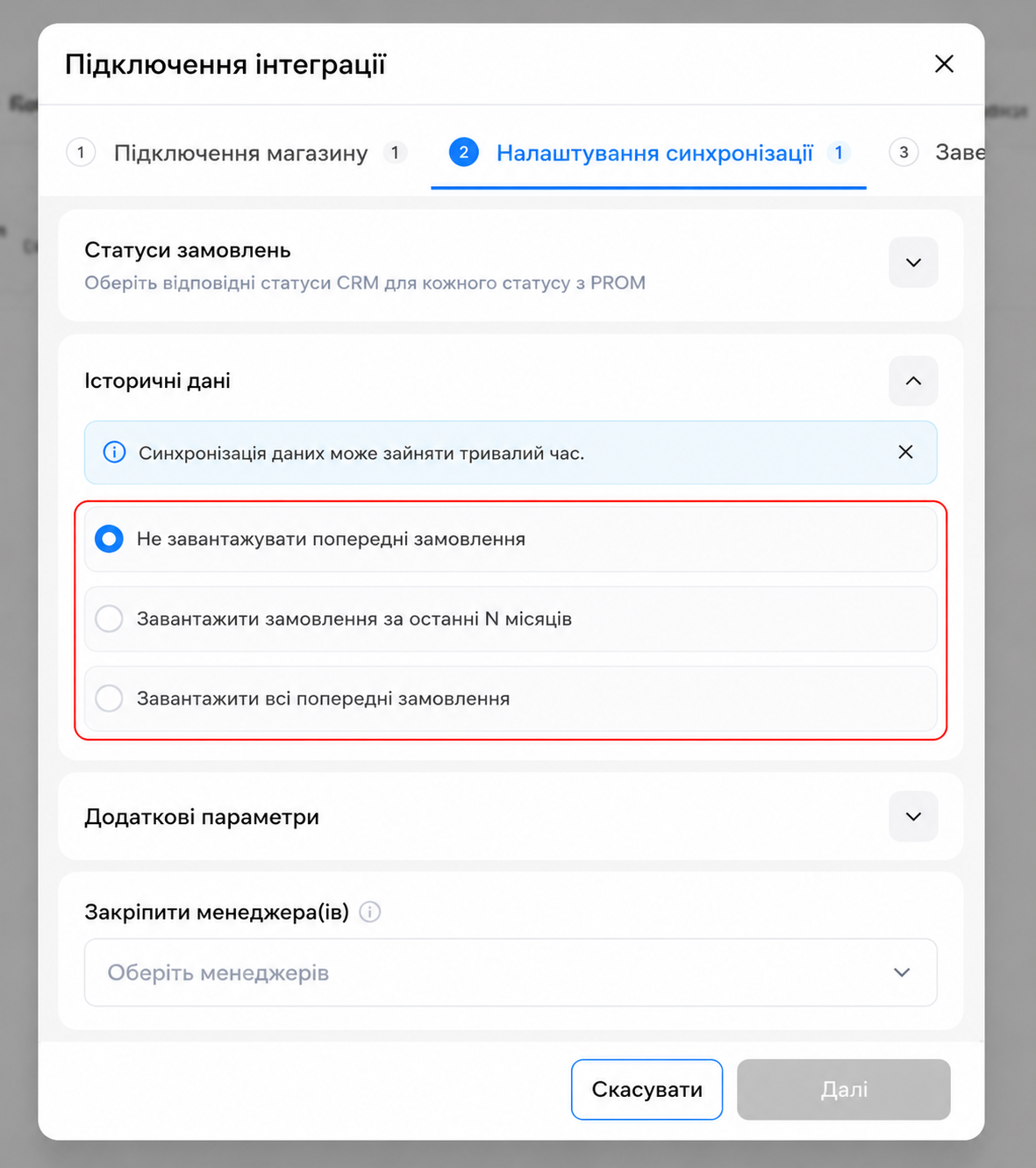
Під час першої синхронізації можна обрати, які попередні замовлення потрібно імпортувати.
Доступні варіанти:
не завантажувати попередні замовлення;
завантажити замовлення за останні N місяців;
завантажити всі попередні замовлення.
Примітка. Імпорт великої кількості історичних замовлень може тривати певний час.
Додаткові параметри
Доступні додаткові налаштування синхронізації.
За потреби можна увімкнути:
додавати комісію PROM до додаткових витрат замовлення;
синхронізацію ціни з CRM в PROM;
синхронізацію залишків товарів із CRM у PROM.
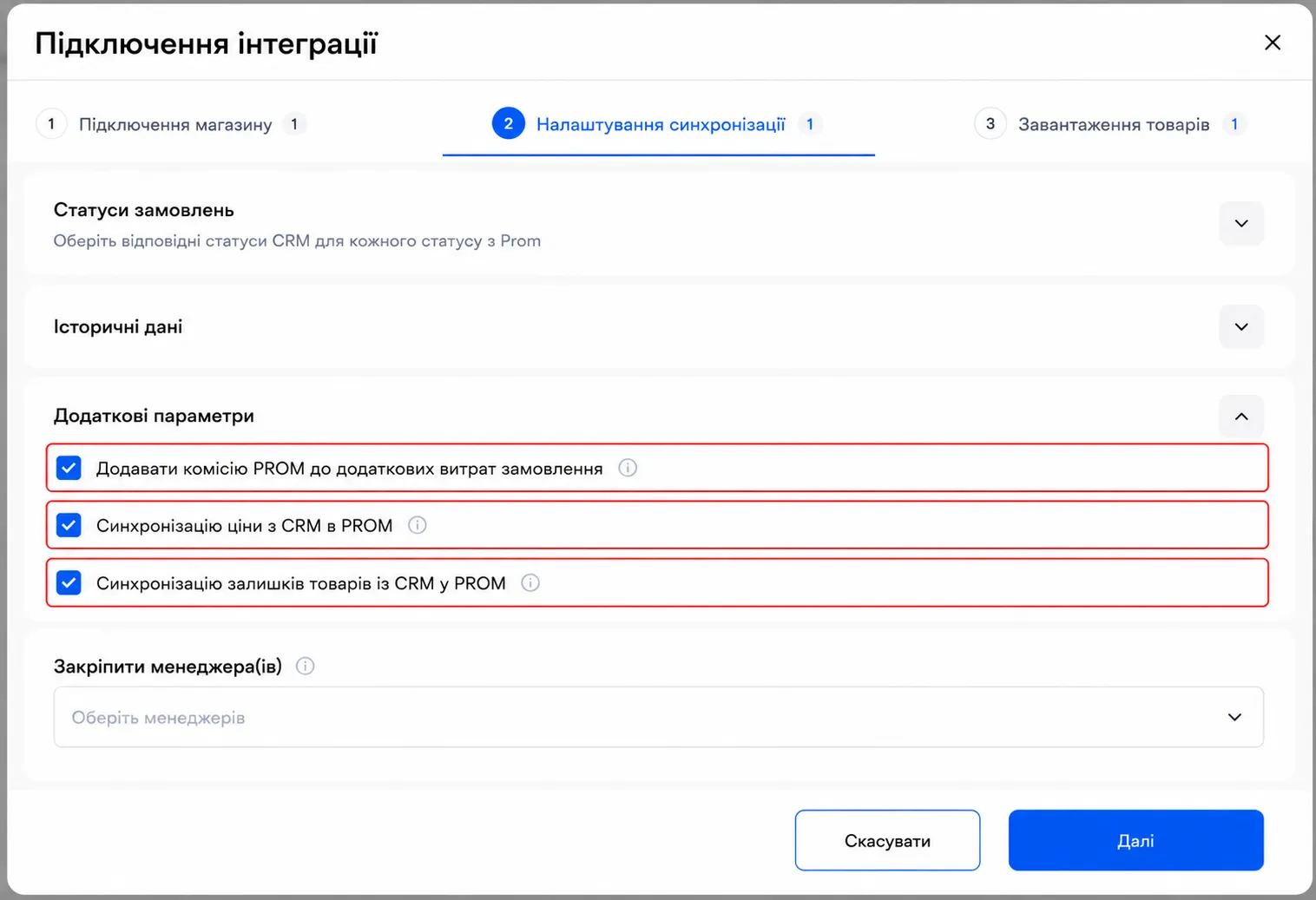
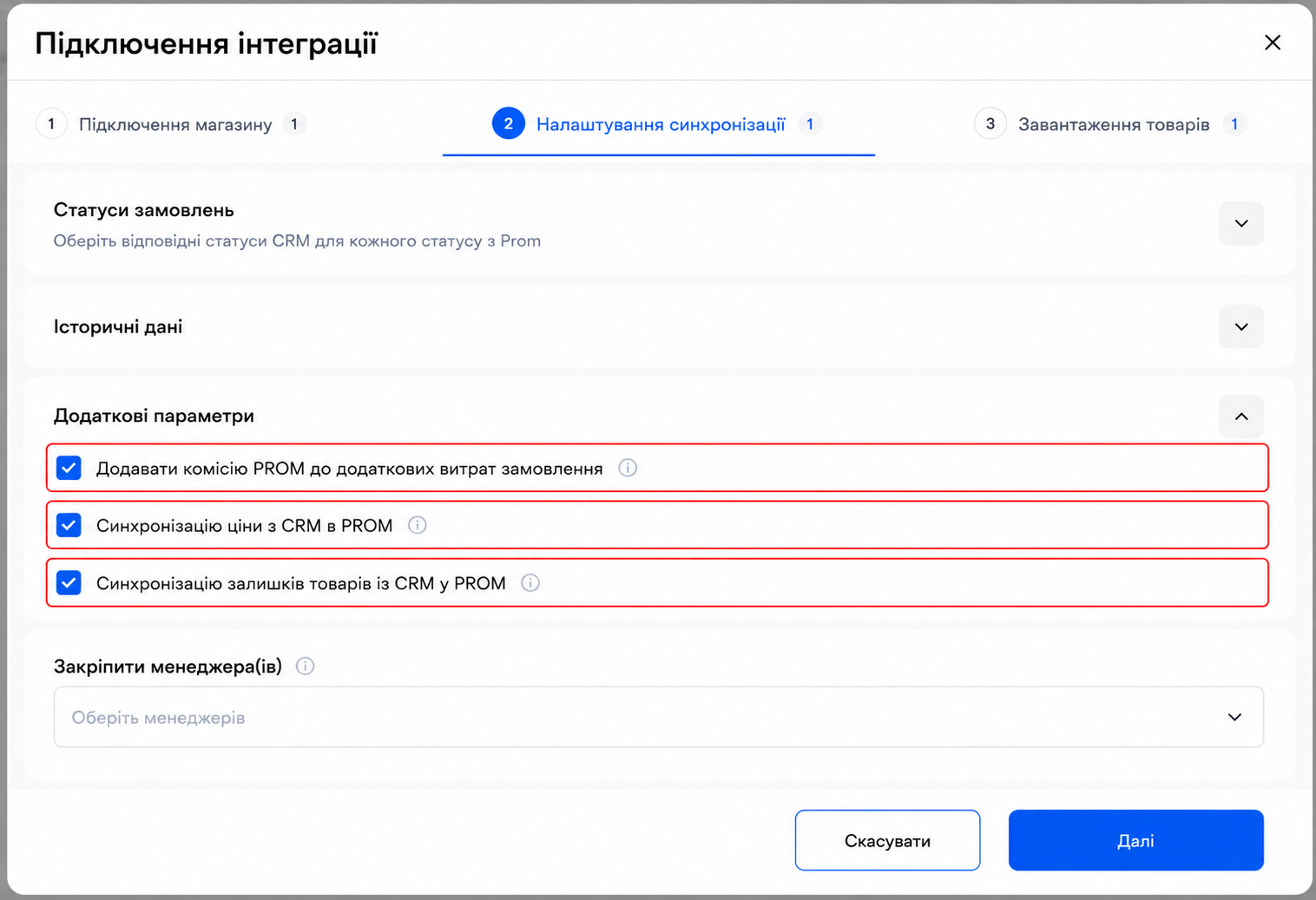
Примітка. Передача залишків дозволяє автоматично оновлювати наявність товарів на Prom відповідно до фактичних залишків у NextCRM.
Закріплення менеджерів
За потреби можна призначити одного або декількох менеджерів, які автоматично отримуватимуть замовлення з цього магазину.
Після завершення налаштування натисніть «Далі».
Завантаження товарів
На останньому етапі налаштовується імпорт товарів із PROM.
Імпорт товарів
За замовчуванням система імпортує товари з магазину до CRM.
Під час імпорту автоматично завантажуються:
SKU;
назва товару;
ціна;
фотографії;
опис.
За потреби можна додатково імпортувати характеристики товарів.Налаштування категорій
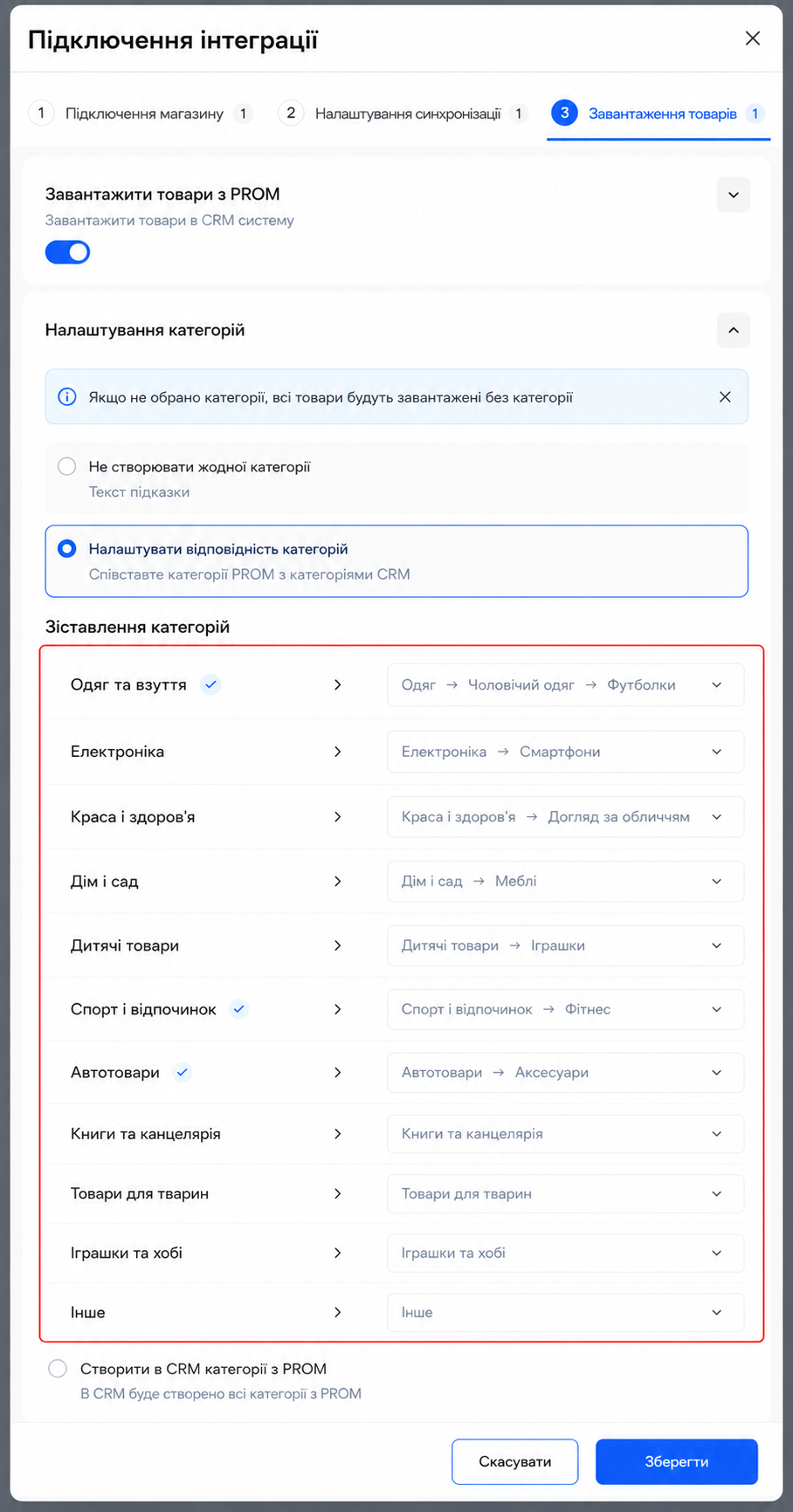
Для категорій доступно три варіанти роботи.
Не створювати категорії
Товари будуть імпортовані без прив'язки до категорій CRM.
Налаштувати відповідність категорій
Рекомендується, якщо категорії вже створені у CRM.
Для кожної категорії PROM необхідно обрати відповідну категорію в CRM.
Таким чином товари потраплять до вже існуючої структури категорій.
Створити категорії в CRM із PROM
Система автоматично створить у CRM всі категорії, які існують у магазині PROM.
Цей варіант рекомендується використовувати під час першого налаштування інтеграції.
Завершення налаштування
Після перевірки всіх параметрів натисніть «Зберегти».
Система розпочне імпорт товарів.
Примітка. Після запуску імпорту вікно можна закрити. Синхронізація продовжиться у фоновому режимі, а після завершення система повідомить про успішне виконання операції.
Результат підключення
Після успішного налаштування інтеграції:
нові замовлення з PROM автоматично потраплятимуть до NextCRM;
статуси замовлень синхронізуватимуться відповідно до налаштованих правил;
за потреби номери ТТН автоматично передаватимуться до PROM;
товари та категорії будуть імпортовані до CRM;
за ввімкненої опції залишки товарів автоматично синхронізуватимуться між NextCRM і PROM.