
Нова пошта
У цій статті
Модуль інтеграції з Новою поштою дозволяє автоматично створювати ТТН, використовувати власних відправників, працювати з шаблонами доставки, отримувати актуальні ліміти NovaPay та автоматично оновлювати статуси замовлень.
Перед початком роботи необхідно створити компанію в розділі Налаштування → Компанії. Саме вона використовується під час підключення інтеграції.
Підключення інтеграції
Для підключення відкрийте:
Налаштування → Інтеграції → Нова Пошта → Підключити інтеграцію
Підключення складається з трьох кроків.
Підключення API
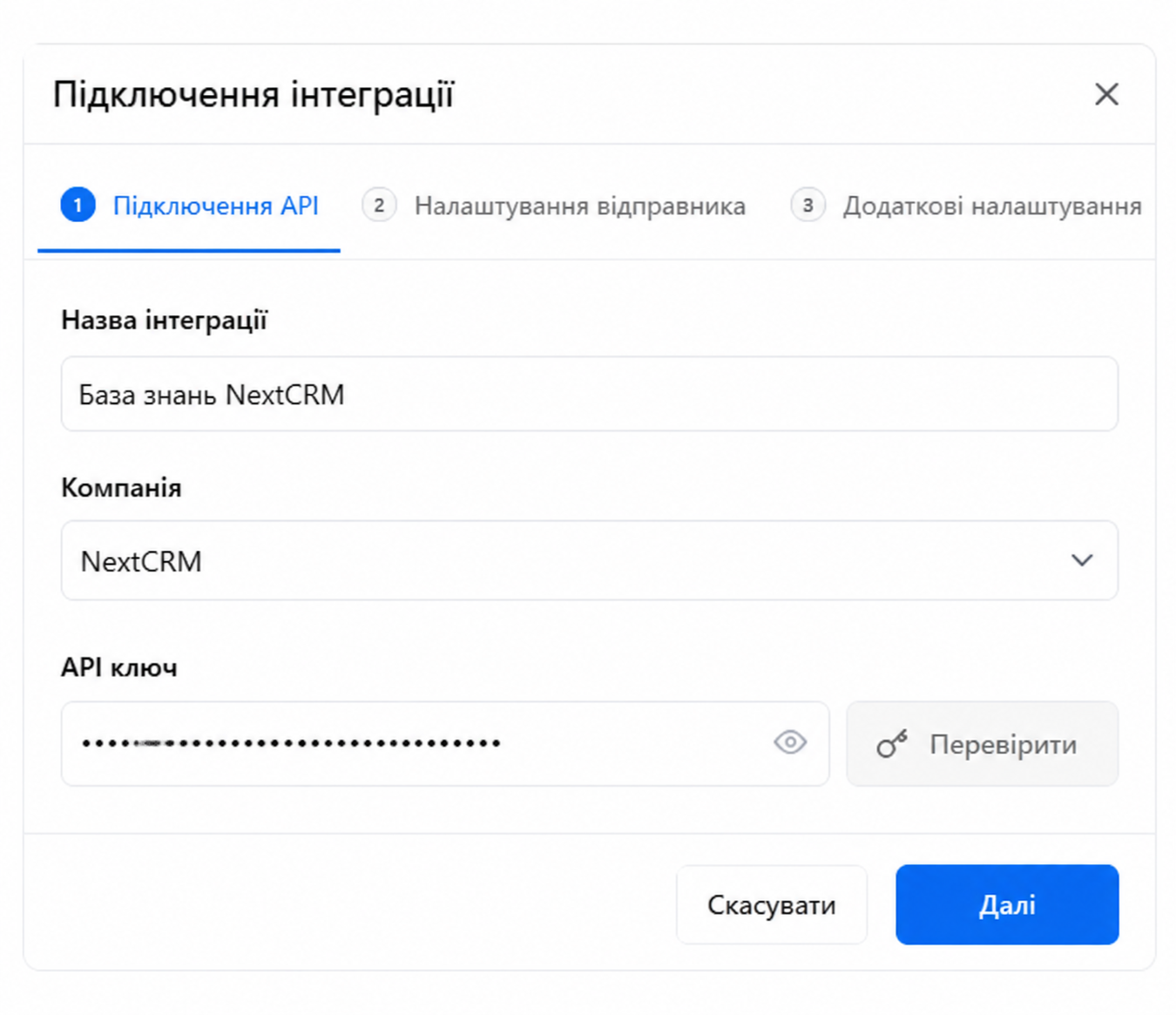
На першому кроці необхідно заповнити основні дані інтеграції.
Назва інтеграції
Внутрішня назва підключення.
Наприклад:
Нова Пошта
Основний склад
Київський магазин
Назва використовується лише всередині CRM.
Компанія
Оберіть компанію, створену раніше у вашій CRM.
Саме від імені цієї компанії працюватиме інтеграція.
API-ключ
API-ключ використовується для авторизації CRM у кабінеті Нової Пошти.
Щоб отримати API-ключ:
Авторизуйтеся в особистому кабінеті Нової Пошти. (https://new.novaposhta.ua/)
Перейдіть у Налаштування безпеки.
Відкрийте розділ API-ключі.
Натисніть Створити API-ключ.
Скопіюйте створений ключ.
Вставте його у поле API-ключ в CRM.
Натисніть Перевірка.
Якщо ключ правильний, система підтвердить успішне підключення та автоматично завантажить доступних відправників і контактних осіб.
Відправник
Після перевірки API виберіть відправника із вашого кабінету Нової Пошти.
Контактна особа
Оберіть контактну особу для оформлення експрес-накладних.
Після заповнення натисніть Далі.
Налаштування відправника
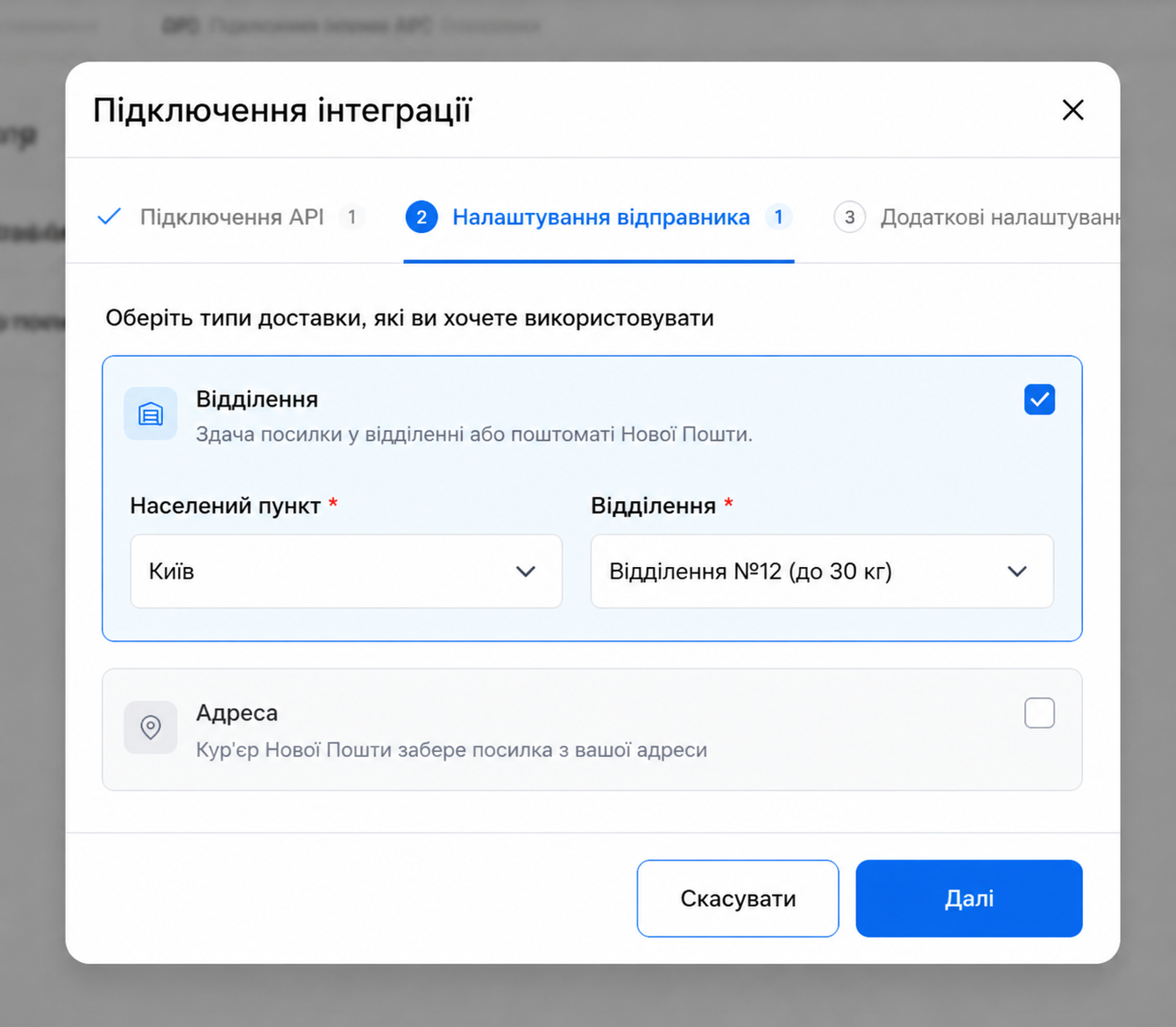
На цьому етапі потрібно визначити, які типи доставки використовуватимуться при створенні ТТН.
Доступні два варіанти.
Відділення
Якщо ви відправляєте посилки з відділення Нової Пошти:
оберіть населений пункт;
оберіть відділення.
Адресний забір
Якщо кур'єр Нової Пошти забирає відправлення з вашої адреси, заповніть:
населений пункт;
вулицю;
будинок;
квартиру (за потреби).
Можна використовувати один або одразу декілька способів відправлення.
Після завершення налаштування натисніть Далі.
Додаткові параметри
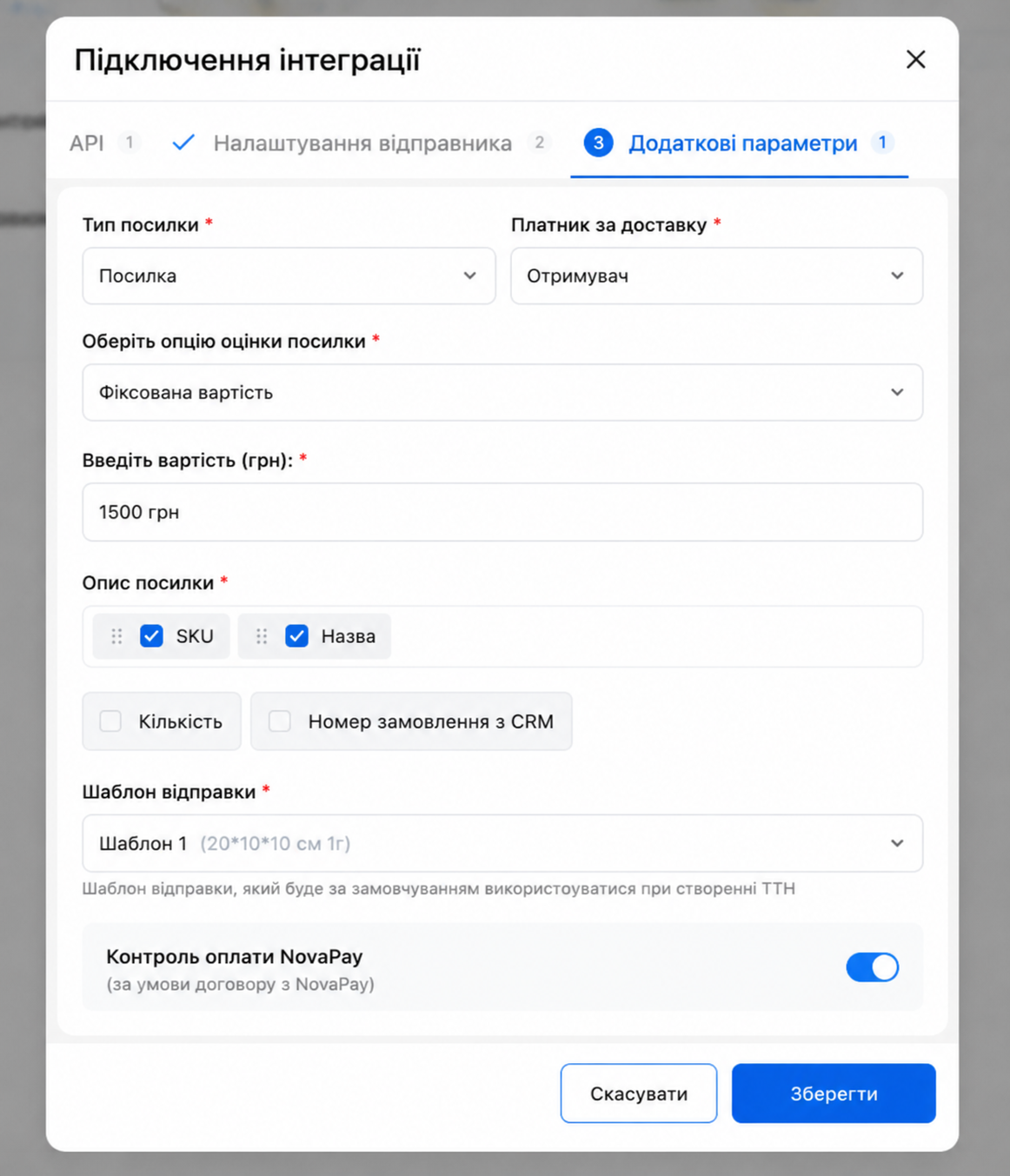
На останньому етапі задаються параметри, які будуть використовуватися при автоматичному створенні ТТН.
Тип посилки
Виберіть тип відправлення.
Наприклад:
Посилка;
Документи;
Вантаж.
Платник доставки
Визначає, хто оплачує доставку:
Відправник;
Отримувач;
Третя особа.
Оцінка вартості
Оберіть спосіб визначення оціночної вартості.
За потреби можна вказати фіксовану суму.
Опис посилки
Вкажіть, які дані автоматично формуватимуть опис посилки.
Можна використовувати:
SKU;
назву товару;
кількість;
номер замовлення CRM.
Шаблон відправки
Оберіть шаблон, який використовуватиметься під час створення ТТН.
Шаблони відправки налаштовуються окремо у вкладці Налаштування шаблонів. За потреби можна створити декілька шаблонів для різних типів товарів або способів доставки.
Контроль оплати NovaPay
Якщо у вас підключено договір NovaPay, можна увімкнути автоматичний контроль оплати післяплати.
Після завершення натисніть Зберегти.
Налаштування шаблонів
Вкладка Налаштування шаблонів дозволяє створити типові параметри упаковки для швидкого оформлення ТТН.
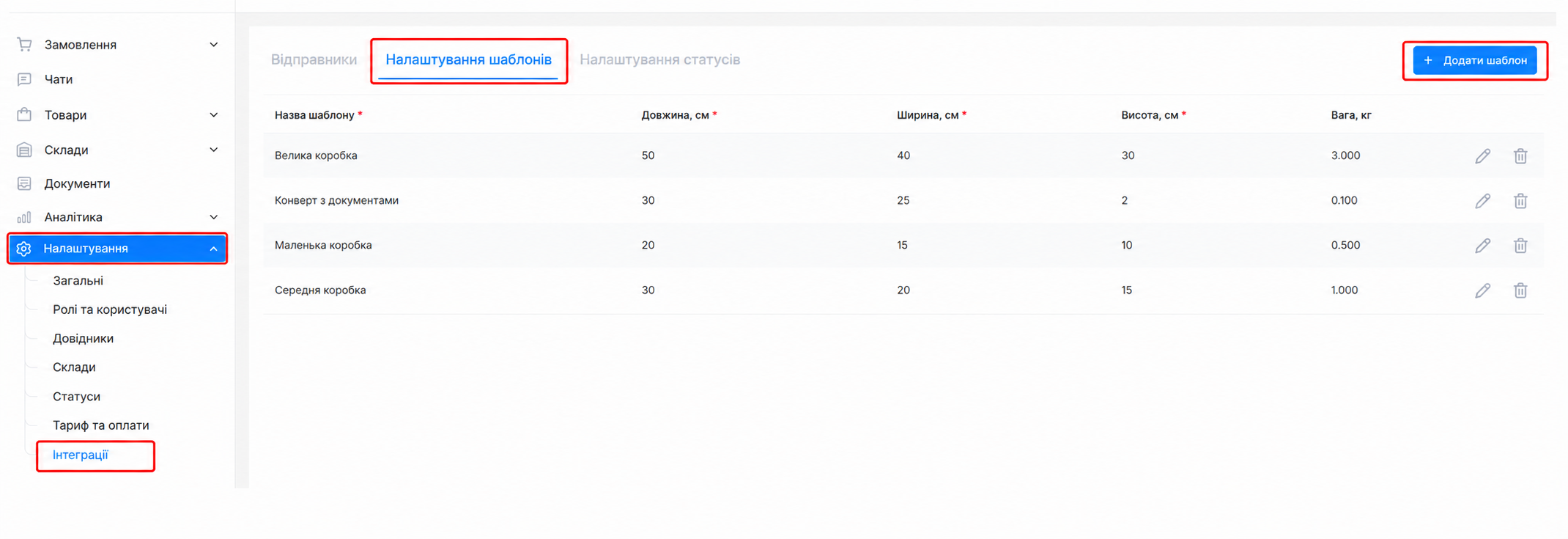
Шаблон містить основні характеристики відправлення:
Назва шаблону — внутрішня назва (наприклад: Маленька коробка, Конверт з документами, Велика коробка).
Довжина, см — довжина упаковки.
Ширина, см — ширина упаковки.
Висота, см — висота упаковки.
Вага, кг — вага відправлення.
Використання шаблонів
Під час створення товарно-транспортної накладної достатньо обрати потрібний шаблон у полі «Шаблон відправки». Після вибору система автоматично підставить збережені параметри упаковки (габарити та вагу), що значно пришвидшує оформлення відправлень і зменшує кількість ручного введення даних.