
NovaPay еквайринг
У цій статті
Як підключити NovaPay еквайринг до NextCRM
Еквайринг NovaPay дозволяє приймати оплату карткою за посиланням прямо із замовлення в NextCRM. Ви створюєте посилання, надсилаєте його клієнту, а коли клієнт заплатить, оплата сама з'являється в замовленні зі статусом «Оплачено». Підключення займає кілька хвилин, якщо договір з NovaPay уже є.
Що знадобиться:
договір з NovaPay на еквайринг і Merchant ID, який видає NovaPay;
приватний ключ (файл .pem), який ви самі генеруєте в кабінеті NovaPay;
доступ до налаштувань інтеграцій у CRM.
Клієнт платить карткою Visa, Mastercard або «Простір», через Apple Pay, Google Pay чи гаманець NovaPay. NovaPay утримує комісію (за замовчуванням 1,3 %, за індивідуальним тарифом може бути інша), а CRM може сама додавати її у витрати замовлення окремим рядком «Комісія NovaPay» (це налаштовується при підключенні).
Отримайте Merchant ID і приватний ключ у NovaPay
Merchant ID вам видає NovaPay після підписання договору на еквайринг. Якщо договору ще немає, залиште заявку на novapay.ua або зателефонуйте на гарячу лінію 0 800 30 49 49.
Увійдіть у кабінет еквайрингу NovaPay (він називається Acquiring3). У верхньому меню натисніть «Згенерувати ключі» і оберіть свій мерчант. На комп'ютер завантажиться файл .pem. Це ваш приватний ключ. Файл збережеться на вашому комп'ютері, зазвичай у папці «Завантаження». Не видаляйте його: на кроці 2 цей файл треба буде завантажити в CRM.
Зберігайте файл у надійному місці і нікому не передавайте: це пароль до оплат вашого магазину. Якщо згенерувати ключі ще раз, старий ключ перестане працювати, і новий треба буде замінити в CRM.
Щоб попробувати без реальних грошей, використайте тестовий режим у CRM і тестові дані з документації NovaPay.
Підключіть NovaPay у CRM
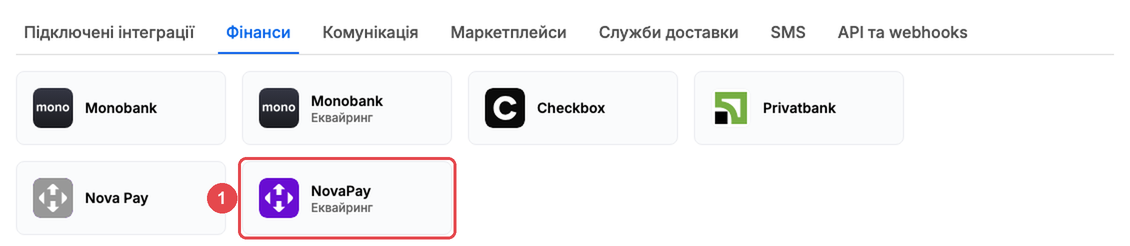
Відкрийте Налаштування → Інтеграції → Фінанси і оберіть картку «NovaPay Еквайринг». Це окрема картка, не плутайте її з сусідньою «Nova Pay».
Натисніть «Підключити інтеграцію». Відкриється майстер з двох кроків. Тримайте під рукою файл .pem з кроку 1: його треба буде завантажити.
Крок «Підключення»:
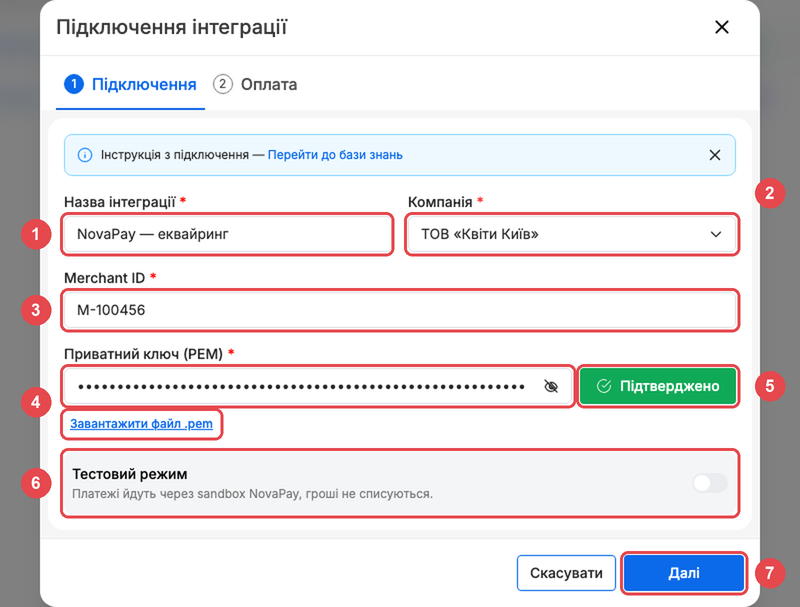
Назва інтеграції — будь-яка зручна вам назва. Клієнт її не бачить.
Компанія — на яку з ваших компаній ви приймаєте оплати.
Merchant ID — ідентифікатор з договору або кабінету NovaPay.
Приватний ключ (PEM) — додайте його одним з двох способів:
Завантажте файл, який ви скачали з NovaPay. Натисніть «Завантажити файл .pem» під полем і оберіть цей файл. Ключ підставиться в поле сам, нічого копіювати не треба.
Або вставте вміст цього файлу в поле. Відкрийте файл у блокноті і скопіюйте весь текст від
-----BEGIN PRIVATE KEY-----до-----END PRIVATE KEY-----, разом із цими двома рядками, і вставте в поле.
«Перевірити» — цей крок обов'язковий при будь-якому з двох способів: сам вибір файлу чи вставка тексту ще нічого не підтверджують. Якщо все гаразд, кнопка стане зеленою «Підтверджено», і тільки тоді активна кнопка «Далі».
Тестовий режим — вмикайте лише для проби: платежі йдуть через sandbox NovaPay, гроші не списуються.
«Далі».
Крок «Оплата»:
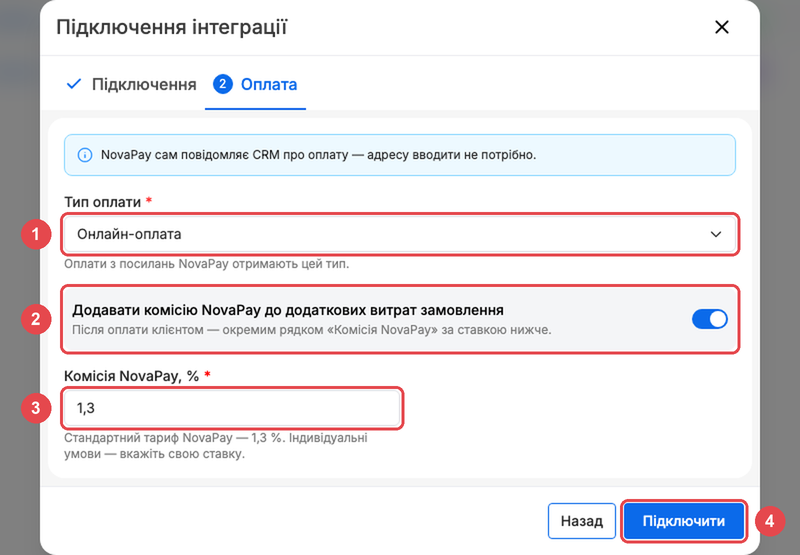
Тип оплати — тип, який отримають оплати з посилань NovaPay, наприклад «Онлайн-оплата».
«Додавати комісію NovaPay до додаткових витрат замовлення» — увімкнено за замовчуванням. Після оплати клієнтом CRM додасть витрату «Комісія NovaPay».
Комісія NovaPay, % — за замовчуванням 1,3 %. Якщо у вас індивідуальний тариф, вкажіть свою ставку.
«Підключити».
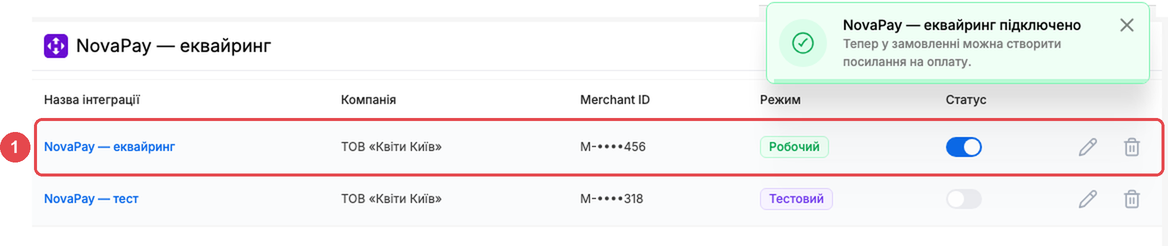
Адресу для сповіщень про оплату вказувати не треба: NovaPay сам повідомляє CRM, що клієнт заплатив. Після «Підключити» інтеграція з'явиться у списку.
Як створити посилання на оплату замовлення
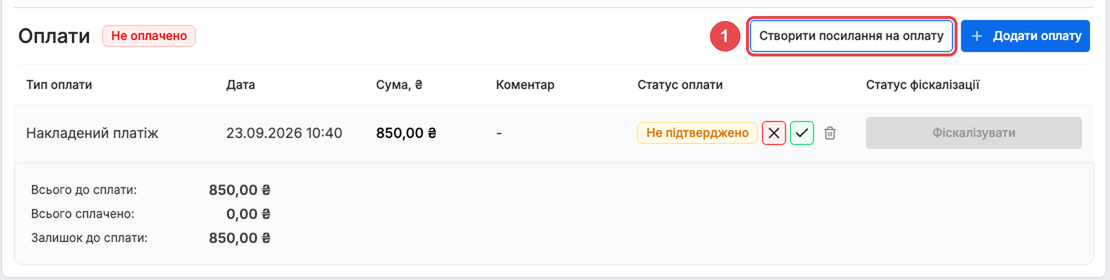
Відкрийте замовлення. У блоці «Оплати» натисніть «Створити посилання на оплату».
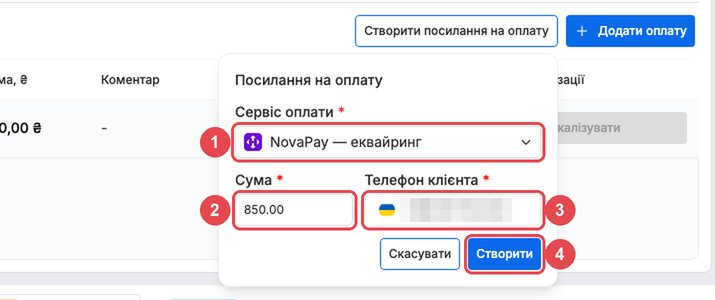
У вікні, що відкриється:
Сервіс оплати — підключення, через яке клієнт заплатить. Якщо їх кілька, оберіть потрібне.
Сума — за замовчуванням залишок до сплати. Можна вказати меншу суму, наприклад для передплати. Не більше 1 000 000,00 ₴.
Телефон клієнта — підставляється з замовлення, у форматі +380XXXXXXXXX.
Натисніть «Створити».
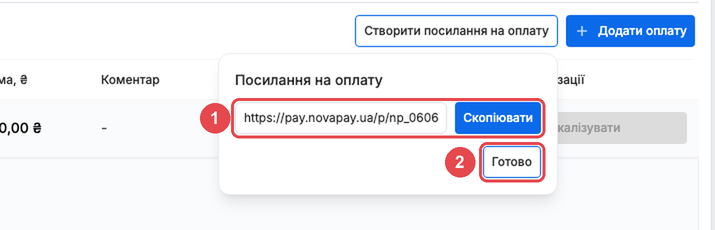
З'явиться посилання. Натисніть «Скопіювати», щоб відправити його клієнту в чаті, SMS або месенджері, і «Готово
Клієнт відкриває посилання і платить карткою Visa, Mastercard або «Простір», через Apple Pay, Google Pay або гаманець NovaPay.
Що ви побачите після оплати і як керувати
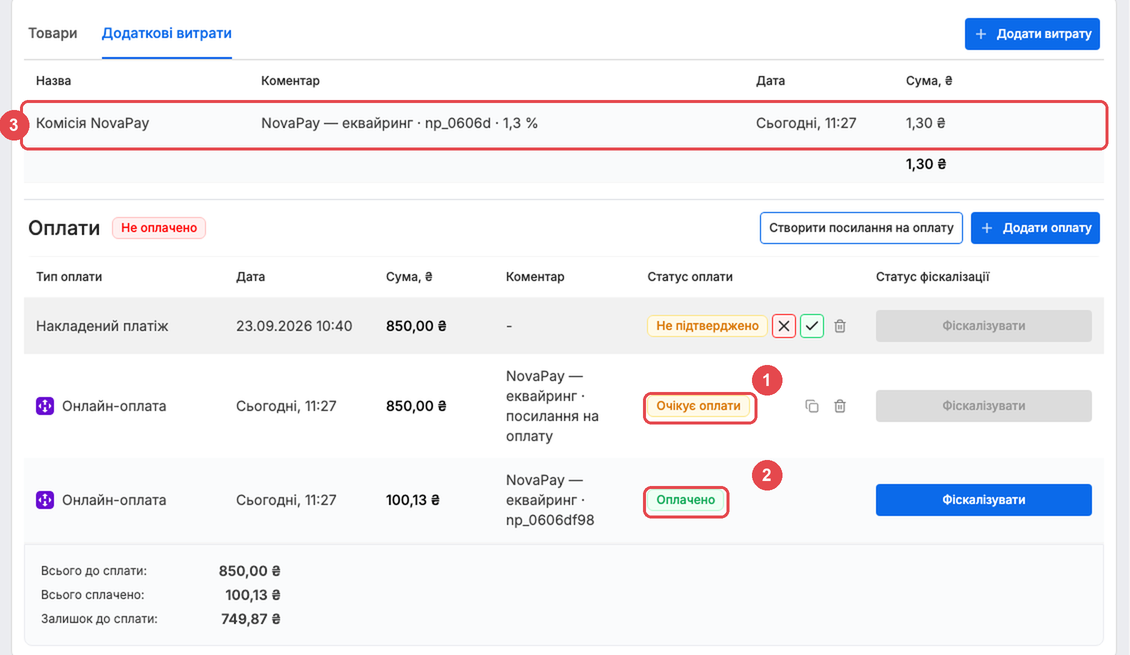
Поки клієнт не заплатив, у «Оплатах» є рядок «Онлайн-оплата» зі статусом «Очікує оплати» (1). Коли клієнт платить, статус сам міняється на «Оплачено» (2), зазвичай протягом хвилини. Сума попадає у «Всього сплачено», а у «Додаткових витратах» з'являється рядок «Комісія NovaPay» (3), якщо це увімкнено в налаштуваннях. Оплачену оплату можна фіскалізувати кнопкою «Фіскалізувати», як звичайну.
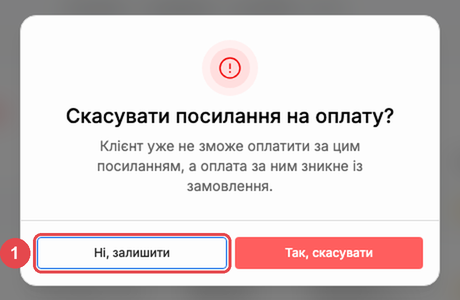
Скасувати посилання. В рядку «Очікує оплати» натисніть кошик і підтвердьте. Клієнт уже не зможе оплатити за цим посиланням, а рядок зникне з замовлення. Оплачене посилання скасувати не можна.
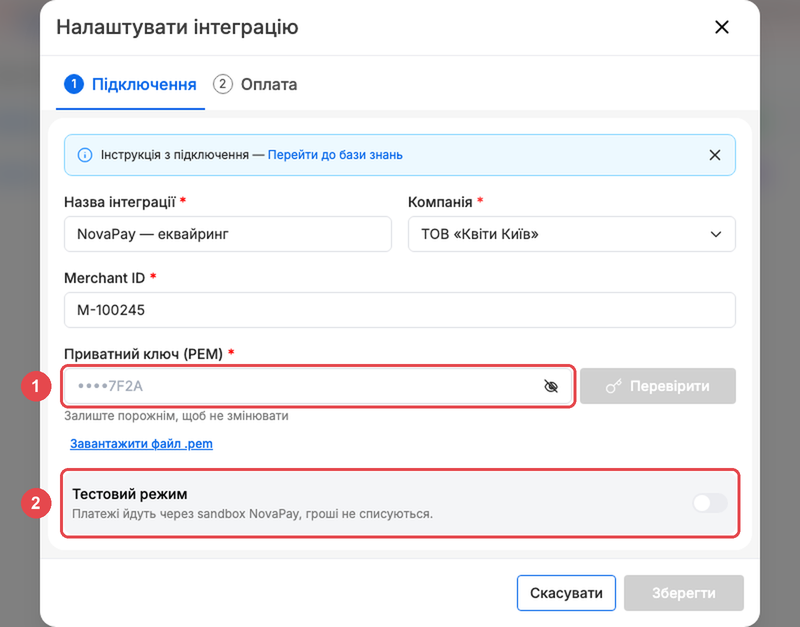
Змінити налаштування. Натисніть олівець у рядку інтеграції. Приватний ключ у формі приховано (1): щоб не змінювати його, залиште поле порожнім, а щоб замінити — вставте новий і натисніть «Перевірити». Тестовий режим вмикається тут же (2). Якщо є посилання, що чекають оплати, Merchant ID та режим змінити не вдасться: спершу скасуйте їх або дочекайтеся оплати.
Вимкнути або видалити. Перемикач «Статус» у списку вимикає інтеграцію, кошик — видаляє (CRM запитає підтвердження). Видалення закриває посилання, що чекають оплати; вже оплачені платежі лишаються в замовленнях.
Часті питання
«NovaPay не прийняв ключі», інтеграцію вимкнено. Таке буває, якщо в кабінеті NovaPay ключі згенерували заново або змінили Merchant ID. CRM покаже червону плашку над таблицею (1), і перемикач «Статус» буде вимкнений (2). Перевірте Merchant ID і приватний ключ у налаштуваннях, натисніть «Перевірити» і увімкніть інтеграцію знову.
Часті питання
«NovaPay не прийняв ключі», інтеграцію вимкнено. Таке буває, якщо в кабінеті NovaPay ключі згенерували заново або змінили Merchant ID. CRM покаже червону плашку над таблицею (1), і перемикач «Статус» буде вимкнений (2). Перевірте Merchant ID і приватний ключ у налаштуваннях, натисніть «Перевірити» і увімкніть інтеграцію знову.

«Підтверджено», але ключ може бути неправильним. У тестовому режимі NovaPay не перевіряє підпис ключа, тому зелене «Підтверджено» там ще не доводить, що ключ вірний. Реальна перевірка буде в робочому режимі: після перемикання з тестового на робочий натисніть «Перевірити» ще раз.
Клієнт заплатив, а статус «Очікує оплати». Зазвичай статус оновлюється протягом хвилини. CRM також сама перевіряє незакриті посилання кожні 15 хвилин. Якщо статус не змінився довше, перевірте платіж у кабінеті NovaPay.
«Телефон клієнта має бути у форматі +380XXXXXXXXX». Вкажіть номер у форматі +380 і 9 цифр, наприклад +380671234567.
«Сума має бути більше 0 і не більше 1 000 000». Це межа одного посилання. Якщо сума більша, створіть кілька посилань.
Можна підключити кілька мерчантів? Так, наприклад по одному на кожну компанію. При створенні посилання ви обираєте сервіс оплати.
Файл .pem загубився. Згенеруйте ключі у кабінеті NovaPay ще раз («Згенерувати ключі») і завантажте новий файл у налаштуваннях інтеграції: олівець → «Завантажити файл .pem» → «Перевірити» → «Зберегти». Старий ключ після цього перестане працювати. На телефоні зручніше завантажувати файл, ніж вставляти текст.