
Як підключити Хорошоп
У цій статті

Як підключити Хорошоп до NextCRM
Інтеграція з Хорошоп зʼєднує ваш інтернет-магазин на платформі Хорошоп з NextCRM:
нові замовлення з сайту самі зʼявляються в CRM;
статуси замовлень змінюються в обох системах;
товари й категорії можна завантажити з магазину в CRM;
за бажанням CRM передає в магазин ціни й залишки.
Що знадобиться:
магазин на Хорошопі з тарифом, у який входить API. За тарифами Хорошопа це Pro і B2B;
вхід в адмінку Хорошопа з роллю Owner, щоб створити адміністратора для NextCRM;
доступ до розділу Налаштування → Інтеграції в NextCRM;
статуси замовлень у NextCRM, яким відповідатимуть статуси магазину (Налаштування → Статуси).
Створіть у Хорошопі адміністратора для NextCRM
NextCRM підключається до Хорошопа через API за логіном і паролем адміністратора магазину. Для CRM краще створити окремого адміністратора: тоді доступ можна змінити або закрити, не чіпаючи власний вхід.
Увійдіть в адмінку Хорошопа як власник. Створювати нових адміністраторів може лише користувач з роллю Owner.
Відкрийте Налаштування → Адміни і натисніть «Додати».
Заповніть «Логін», «Пароль», «Email» і оберіть «Роль користувача». Для підключення зовнішніх сервісів Хорошоп радить роль Owner.
Натисніть «Зберегти». Збережіть логін і пароль: вони знадобляться на наступних кроках.
Детальніше про адміністраторів — в інструкції Хорошопа «Керування менеджерами сайту».
Важливо. API Хорошопа працює лише на тарифах Pro і B2B. На тарифах Basic і Standard NextCRM не зможе підключитися до магазину.
Відкрийте Хорошоп у NextCRM
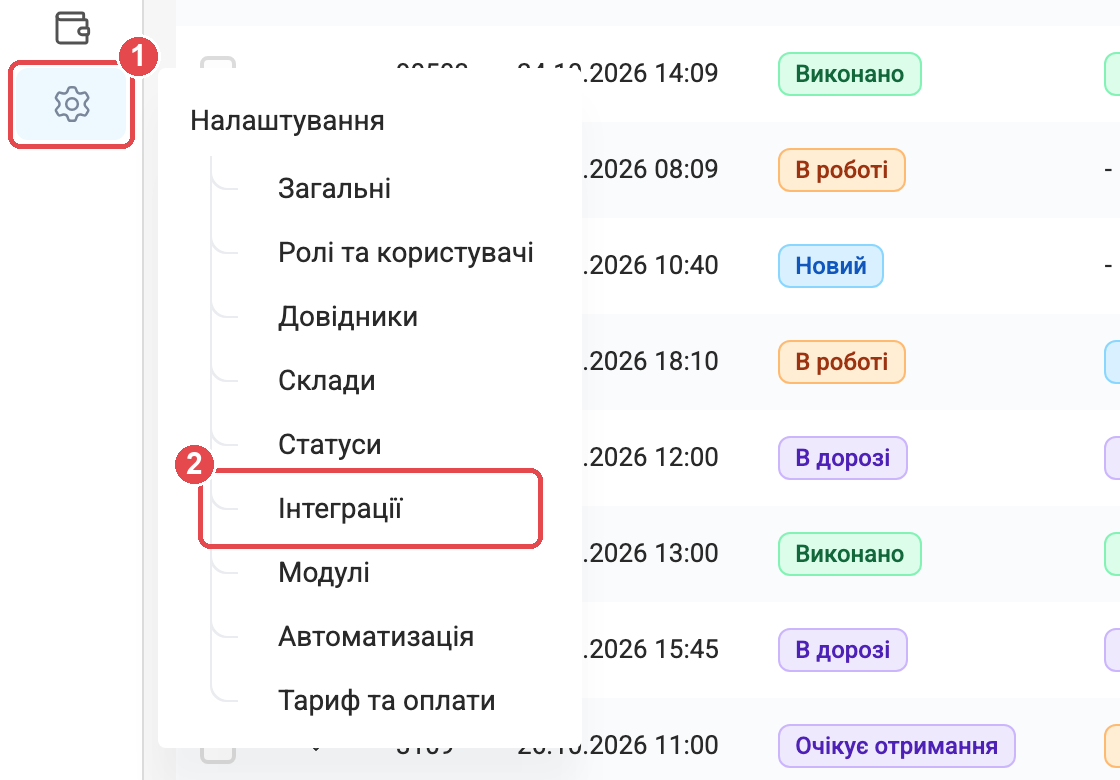
У лівому меню наведіть на Налаштування (1) і оберіть Інтеграції (2).
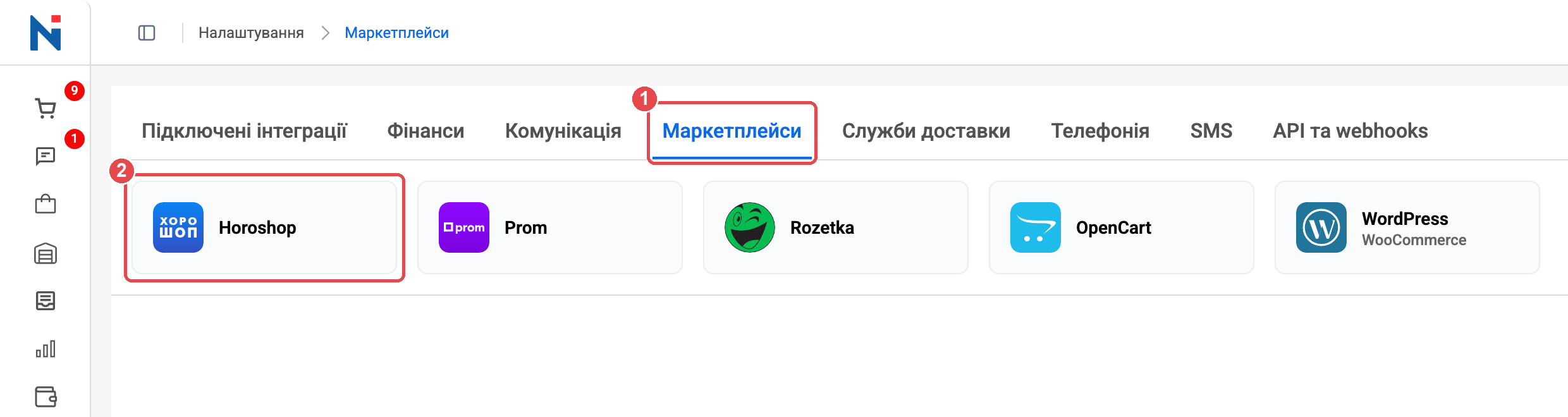
Перейдіть на вкладку Маркетплейси (1) і натисніть картку Horoshop (2).
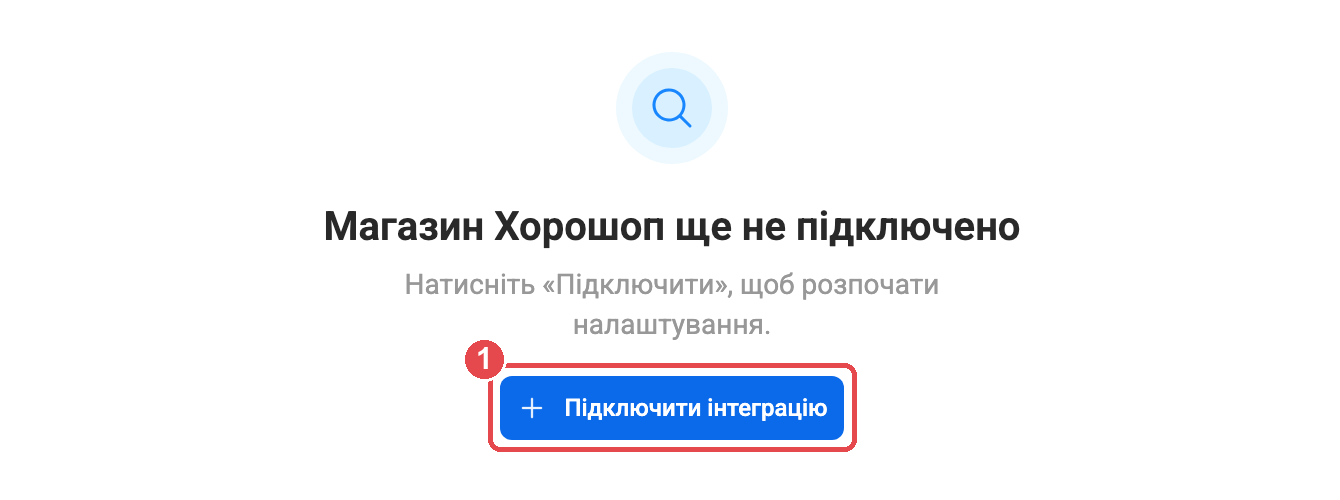
Натисніть «Підключити інтеграцію» (1).
Відкриється майстер з трьох кроків: Магазин, Замовлення і Товари.
Магазин: адреса й доступ
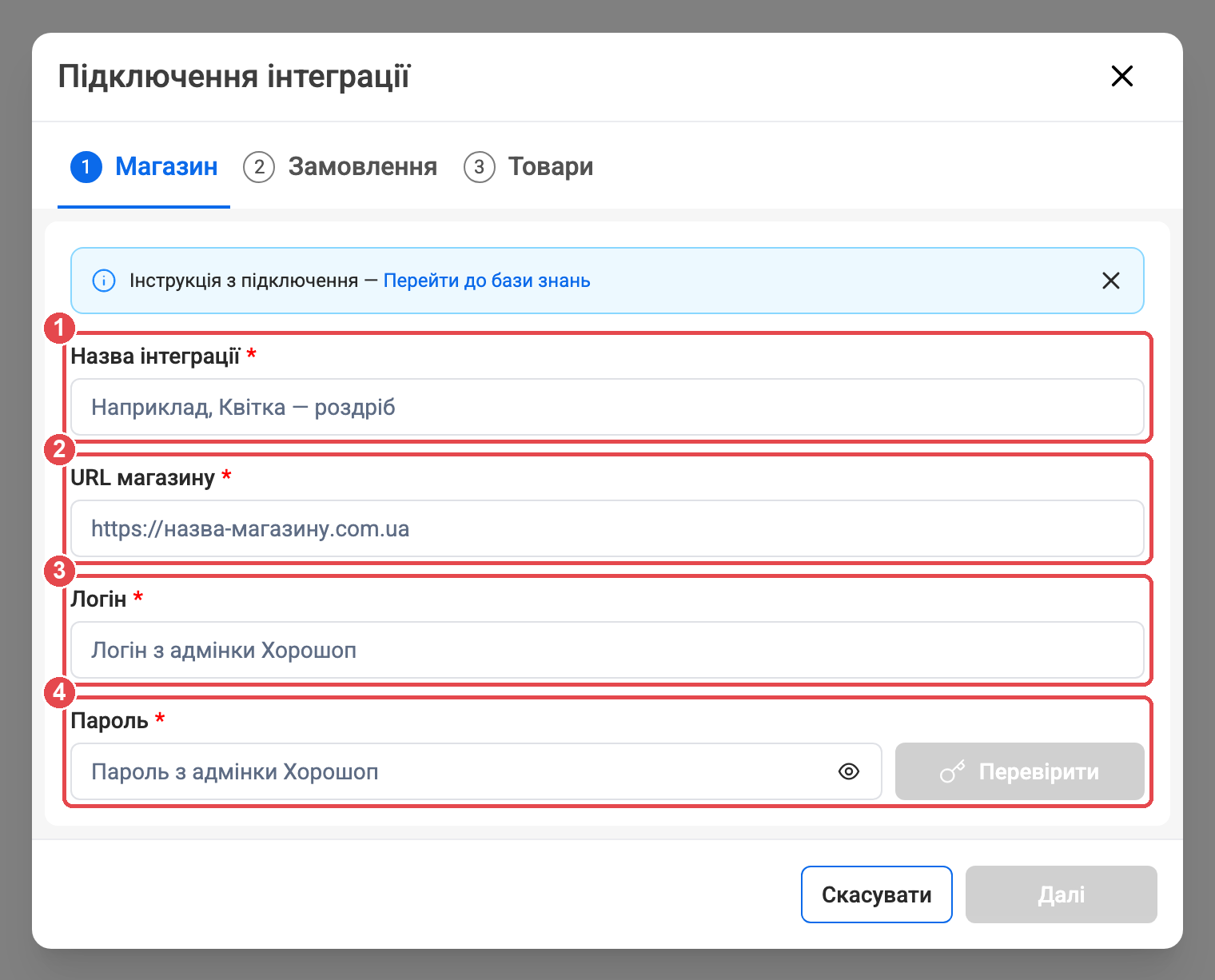
Назва інтеграції (1) — будь-яка назва, за якою ви впізнаєте магазин у CRM. Наприклад, «Urban Store — сайт».
URL магазину (2) — адреса сайту, яку відкривають покупці, разом з https://. Наприклад, https://urbanstore.com.ua.
Логін (3) — логін адміністратора, створеного на кроці 1. Саме логін, не email.
Пароль (4) — пароль цього адміністратора.
Натисніть «Перевірити». NextCRM звернеться до магазину й перевірить доступ.
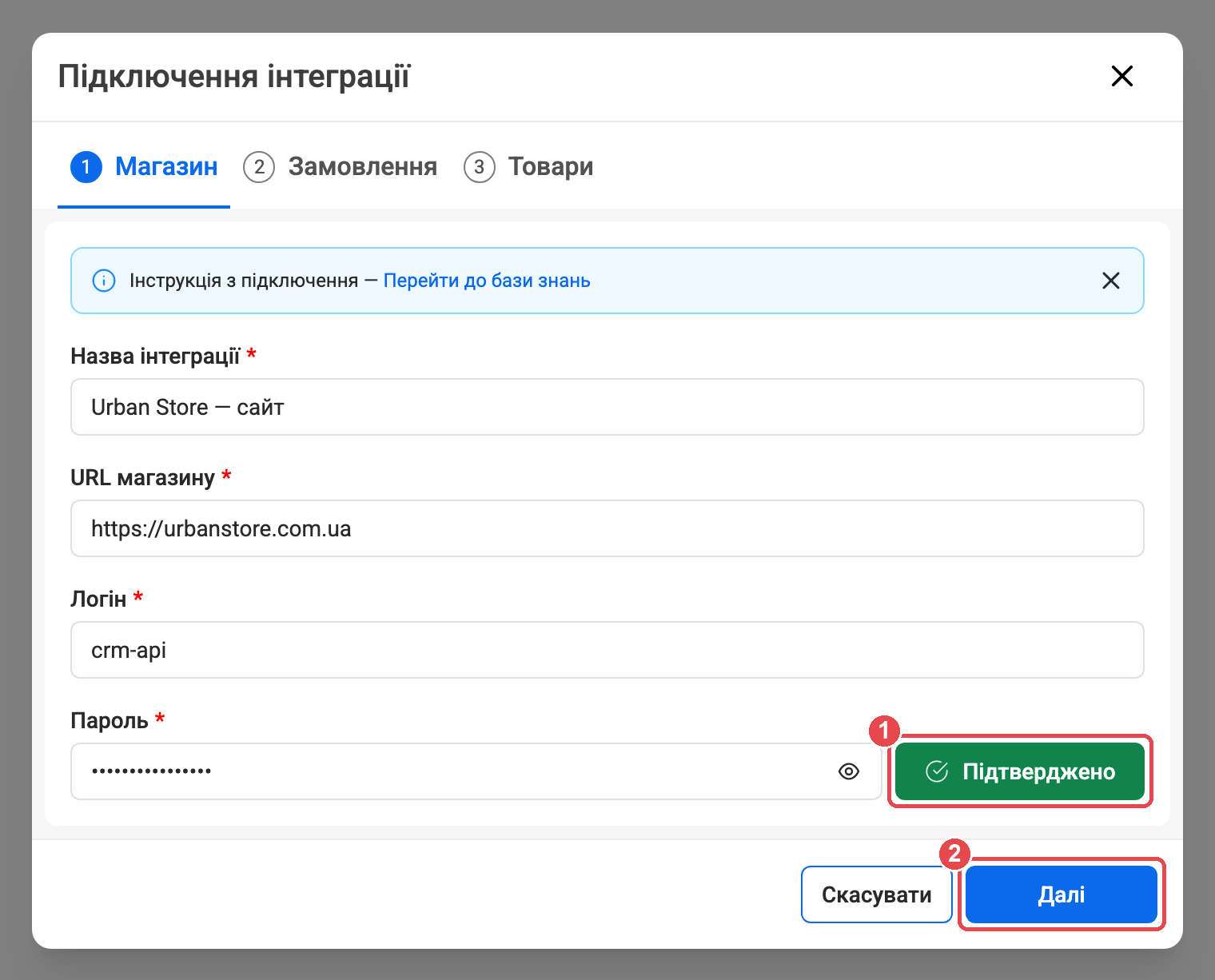
Якщо все правильно, кнопка стане зеленою з написом «Підтверджено» (1). Лише після цього стає активною кнопка «Далі» (2). Якщо після перевірки ви змінили адресу, логін чи пароль, натисніть «Перевірити» ще раз.
Після «Далі» магазин уже зʼявляється в списку. Якщо закрити вікно раніше, ніж завершите всі кроки, CRM попередить: доки налаштування не завершене, замовлення з Хорошопа не надходять. Продовжити можна пізніше: натисніть олівець біля магазину в списку.
Замовлення: статуси, історія, менеджери
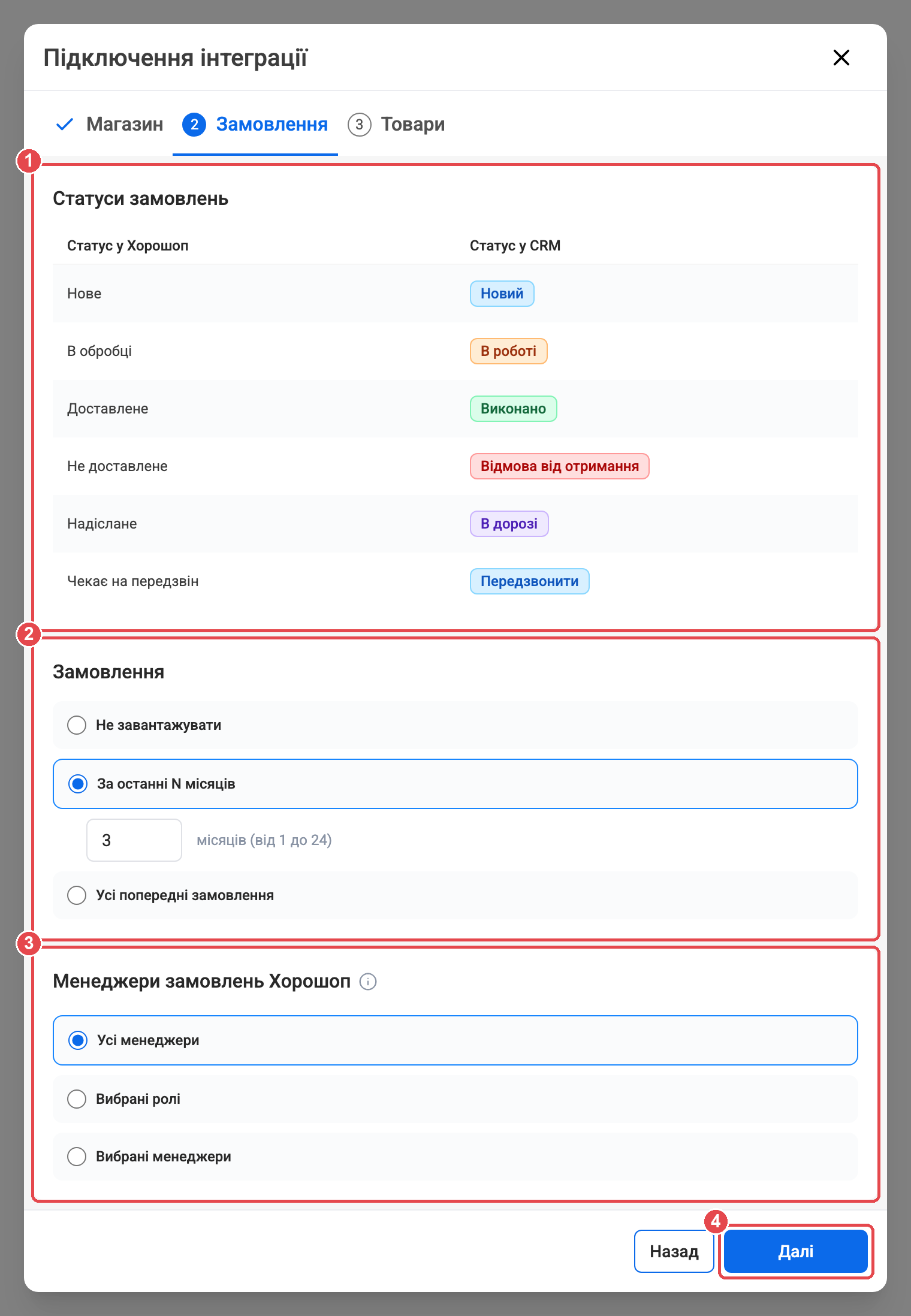
Статуси замовлень (1)
Ліворуч — статуси вашого магазину в Хорошопі, праворуч — статус CRM, який їм відповідатиме. Натисніть «Оберіть статус» (1) і виберіть статус CRM зі списку (2). Щоб швидко знайти потрібний, скористайтеся пошуком.
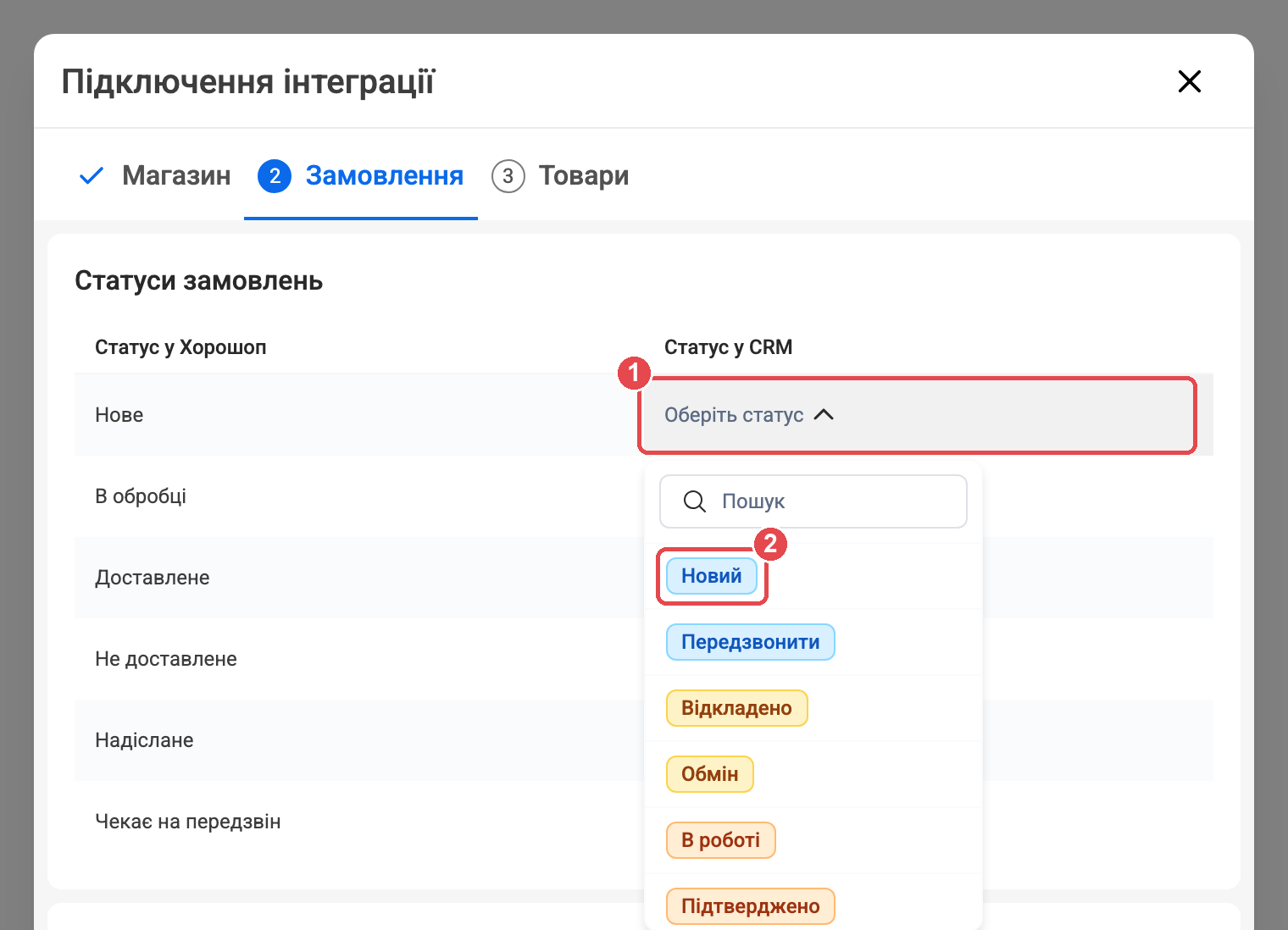
Статус CRM потрібно обрати для кожного рядка: CRM не підставляє їх сама. Як це працює далі:
змінили статус замовлення в Хорошопі — CRM ставить замовленню відповідний статус CRM;
менеджер змінив статус у CRM — CRM передає в Хорошоп відповідний статус. Передаються лише стандартні статуси Хорошопа: «Нове», «В обробці», «Доставлене», «Не доставлене», «Надіслане». Статуси, які ви додали в Хорошопі самі (наприклад, «Чекає на передзвін»), працюють лише в бік CRM.
Як влаштовані статуси в NextCRM, читайте в статті «Статуси замовлень: як вони влаштовані й як їх налаштувати».
Замовлення (2)
Оберіть, чи завантажувати замовлення, які вже є в магазині:
«Не завантажувати» — у CRM потраплять лише нові замовлення. Цей варіант стоїть типово;
«За останні N місяців» — вкажіть кількість місяців, від 1 до 24;
«Усі попередні замовлення» — уся історія магазину.
Нові замовлення надходитимуть за будь-якого варіанта.
Менеджери замовлень Хорошоп (3)
Оберіть, хто отримуватиме нові замовлення з магазину: «Усі менеджери», «Вибрані ролі» або «Вибрані менеджери». Нові замовлення розподіляються між ними по черзі.
Натисніть «Далі» (4). Якщо щось не заповнено, CRM покаже помилку біля поля.
Товари
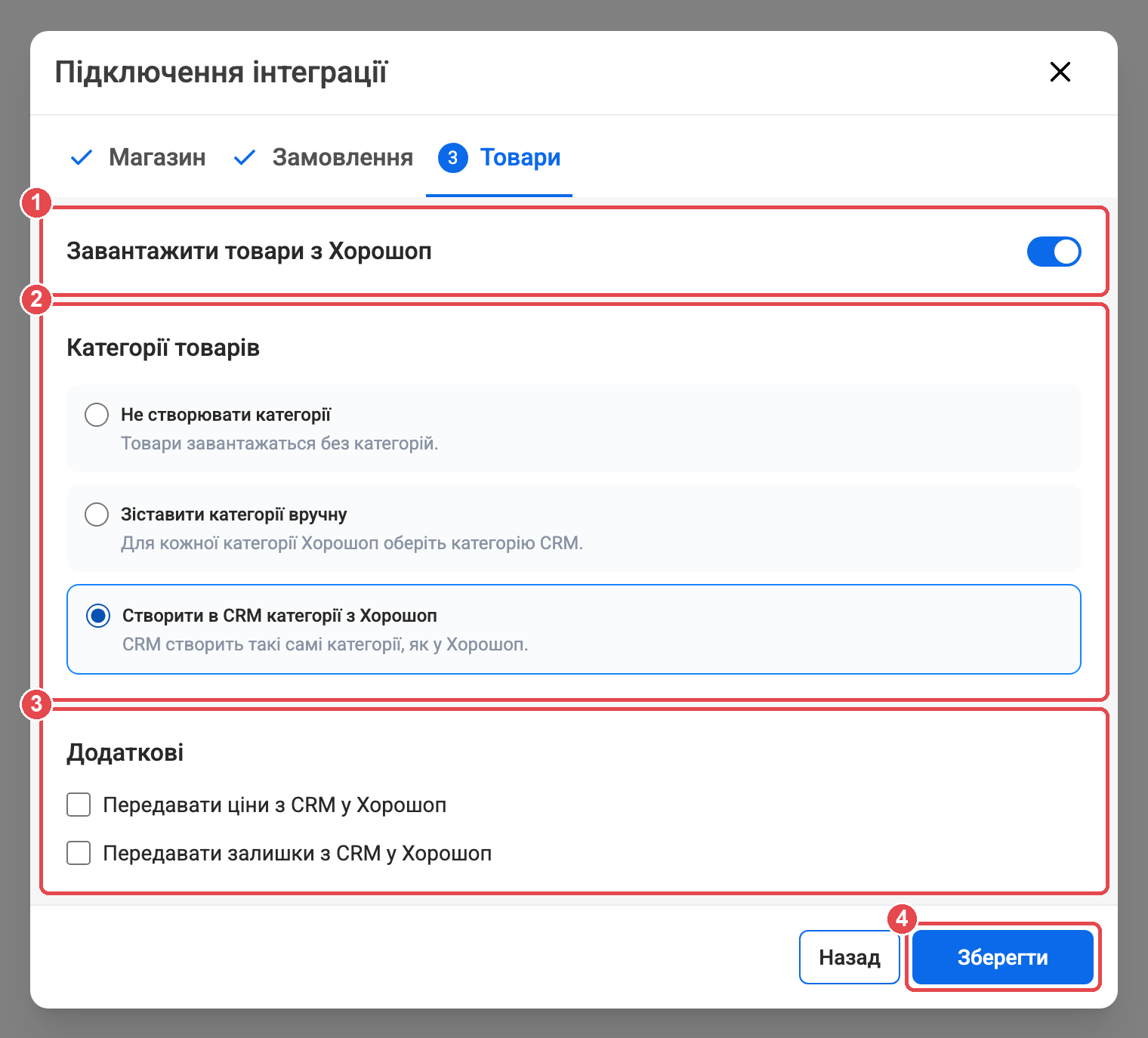
«Завантажити товари з Хорошоп» (1) — увімкніть, якщо товари магазину потрібні в CRM. Товари впізнаються за артикулом (SKU).
«Категорії товарів» (2) — що робити з категоріями: «Не створювати категорії» (товари завантажаться без категорій), «Зіставити категорії вручну» або «Створити в CRM категорії з Хорошоп» (CRM створить такі самі категорії, як у магазині).
«Додаткові» (3) — чи передавати з CRM у Хорошоп ціни й залишки. Обидві галочки типово вимкнені.
Натисніть «Зберегти» (4).
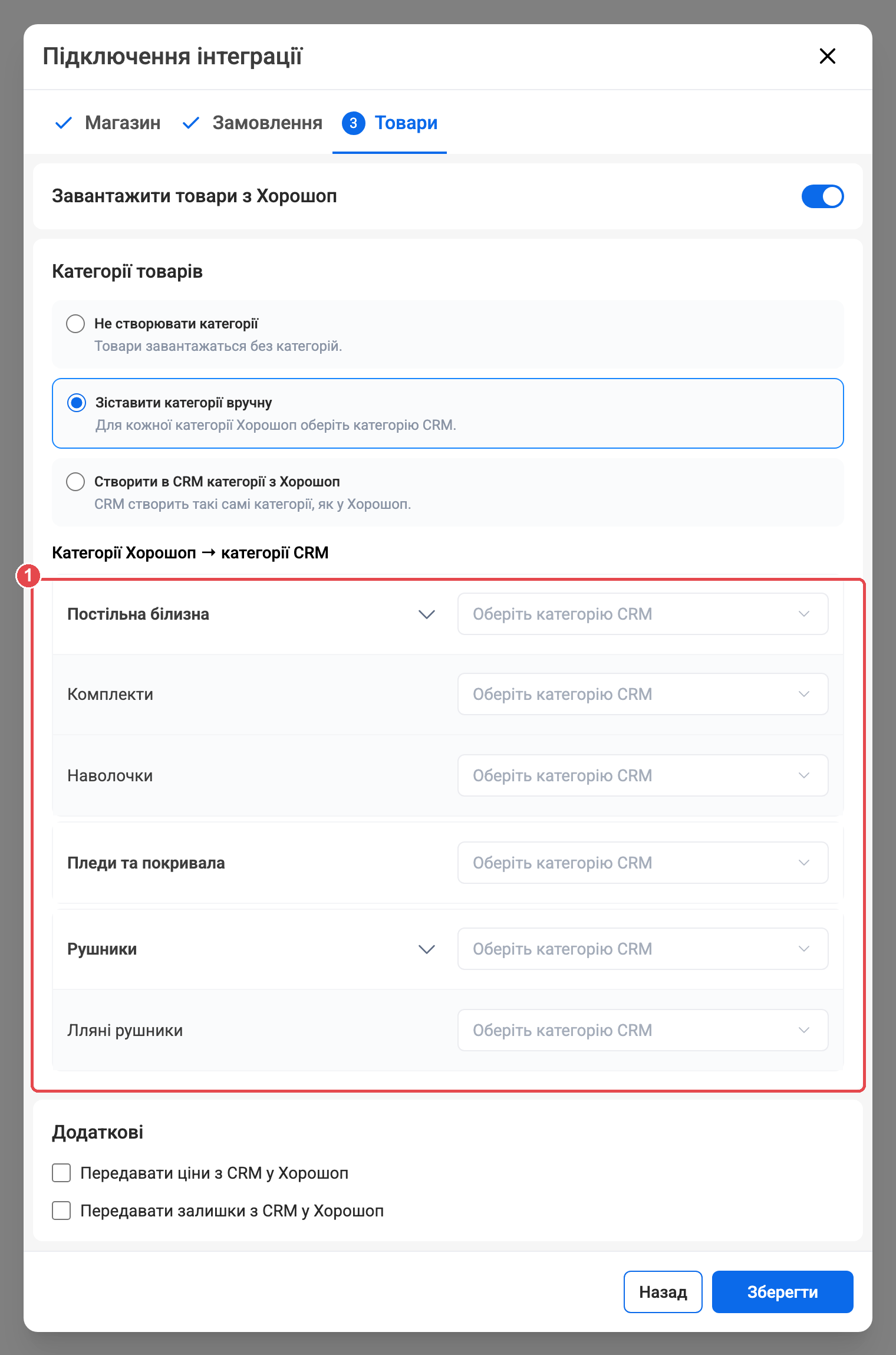
Якщо обрали «Зіставити категорії вручну», для кожної категорії Хорошопа виберіть категорію CRM (1).
Обережно з галочками «Передавати ціни…» і «Передавати залишки…». Після ввімкнення CRM перезаписує ціни або залишки в магазині своїми даними, і так для всього каталогу. Вмикайте їх, коли ціни й залишки в CRM актуальні. Товар без ціни або з нульовою ціною CRM пропускає, і в магазині лишається його ціна. Щоб приймати залишки, у Хорошопі має бути ввімкнений облік залишків (див. питання нижче).
Корисні посилання
Керування менеджерами сайту — як створити адміністратора в Хорошопі;
Тарифи Хорошопа — у які тарифи входить API;
Статуси наявності та облік залишків товару — як увімкнути облік залишків;
Документація API Хорошопа — для технічних фахівців.