
OpenCart
У цій статті
Інтеграція з OpenCart дозволяє підключити інтернет-магазин до NextCRM та налаштувати обмін даними між системами. Після підключення замовлення й товари з OpenCart можуть передаватися до CRM, а зміни цін і залишків — синхронізуватися з CRM назад у магазин.
Для підключення необхідний доступ до адміністративної панелі OpenCart.
Створіть інтеграцію в NextCRM
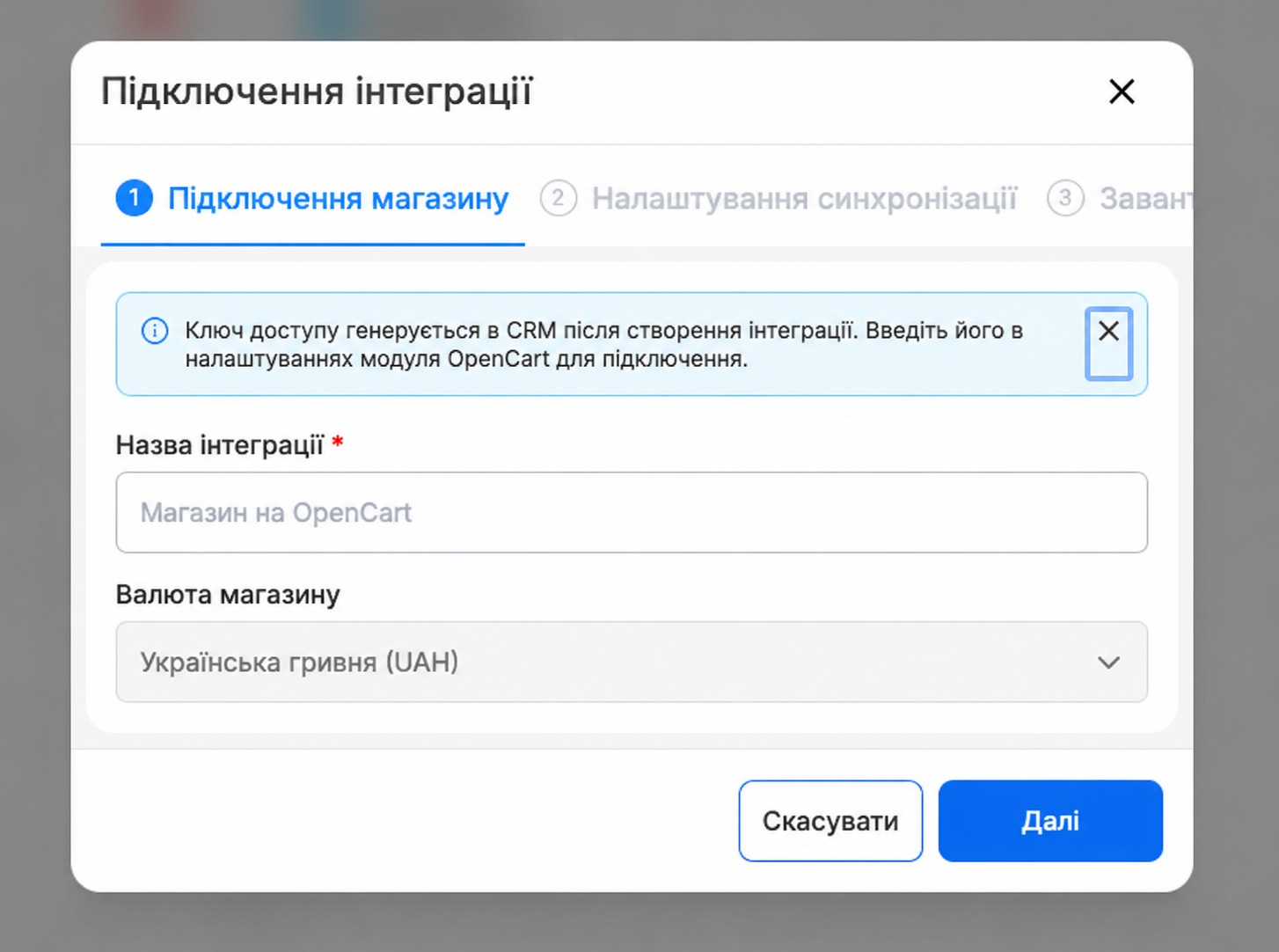
Перейдіть у Налаштування → Інтеграції → OpenCart та натисніть «Підключити».
На першому кроці заповніть:
Назва інтеграції — довільна назва, за якою ви зможете ідентифікувати магазин у CRM, наприклад «Основний магазин».
Валюта магазину — виберіть валюту, яка використовується у вашому OpenCart.
Натисніть «Далі».
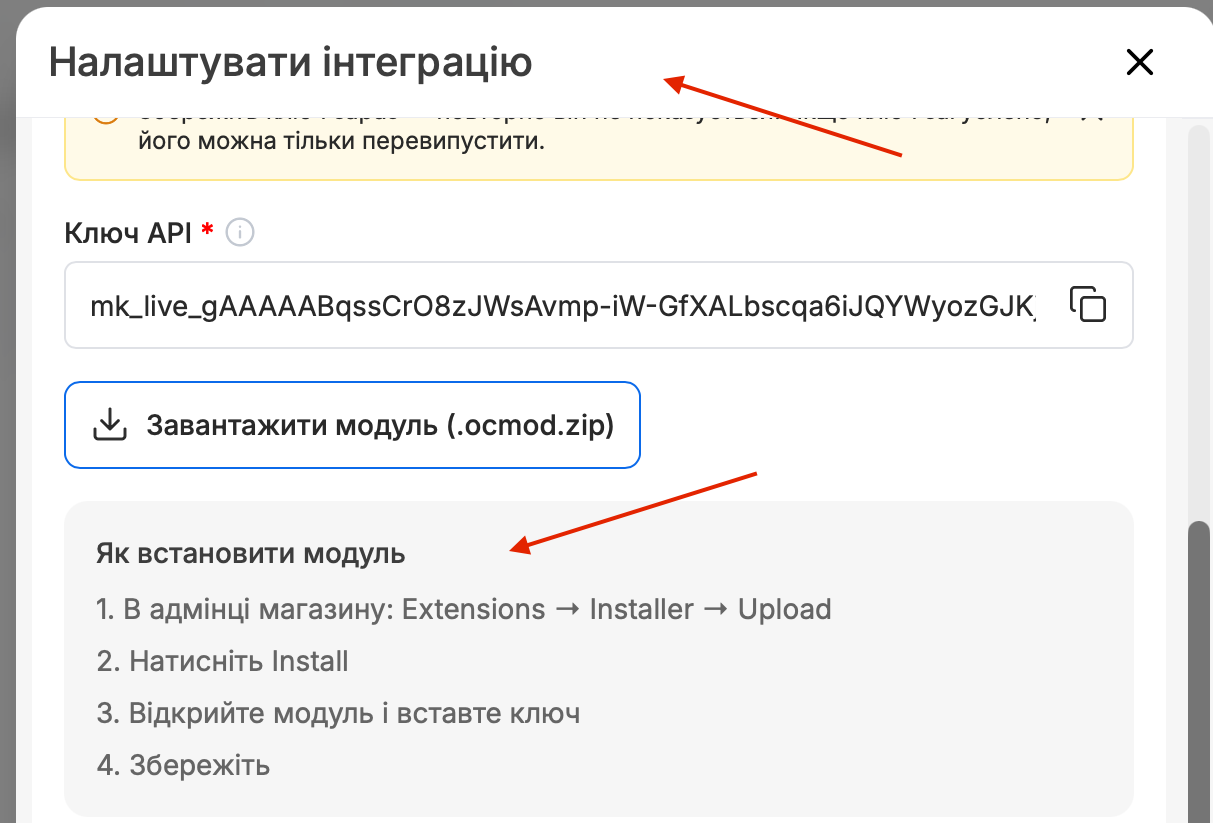
Після створення інтеграції NextCRM автоматично згенерує API-ключ. Він потрібен для зв'язку модуля OpenCart із NextCRM.
Важливо: збережіть або скопіюйте API-ключ одразу. Повторно він не відображається. Якщо ключ втрачено, його потрібно перевипустити.
На цьому ж екрані натисніть «Завантажити модуль (.ocmod.zip)». Не розпаковуйте завантажений архів.
Встановіть модуль NextCRM в OpenCart
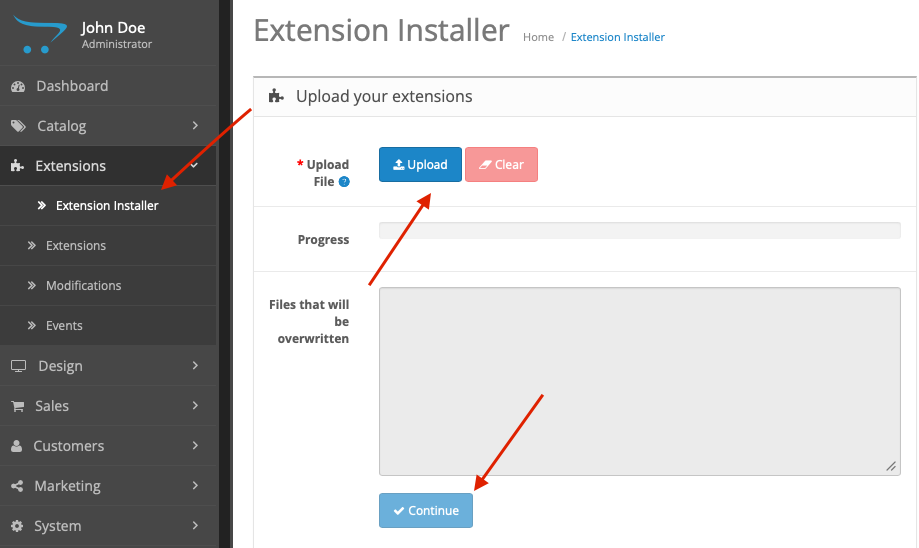
Увійдіть в адміністративну панель свого OpenCart.
Перейдіть до:
Extensions → Extension Installer
Натисніть Upload та завантажте файл модуля .ocmod.zip, який отримали в NextCRM.
Після завершення завантаження натисніть Continue.
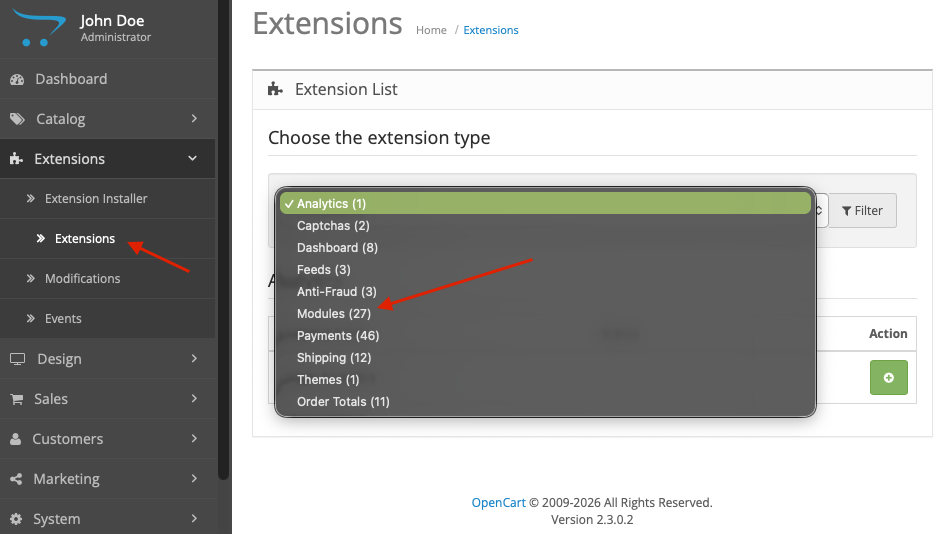
Далі перейдіть:
Extensions → Extensions
У списку типів розширень виберіть Modules.
Знайдіть у списку модуль NextCRM та встановіть/активуйте його.
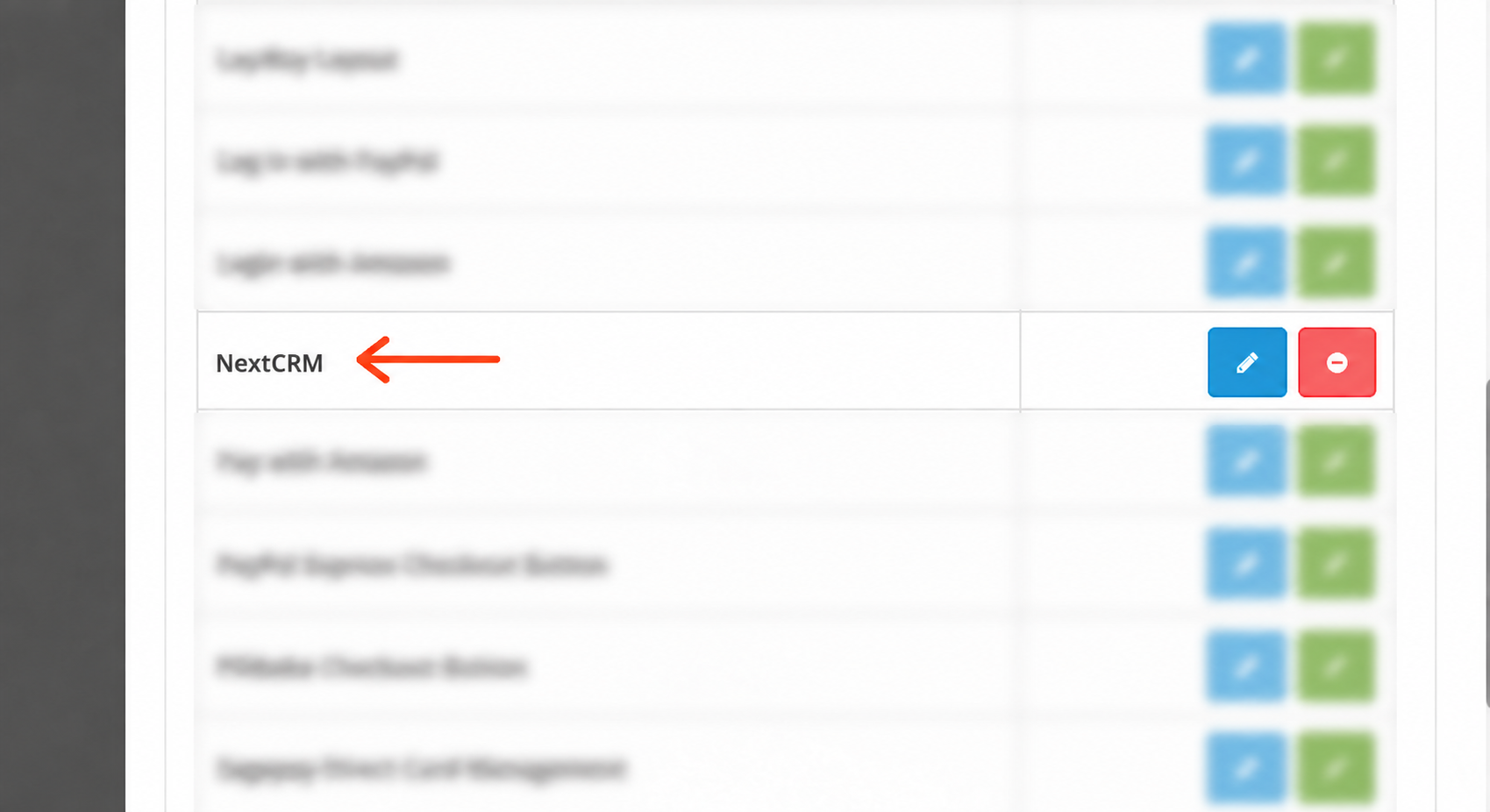
Налаштуйте модуль у OpenCart
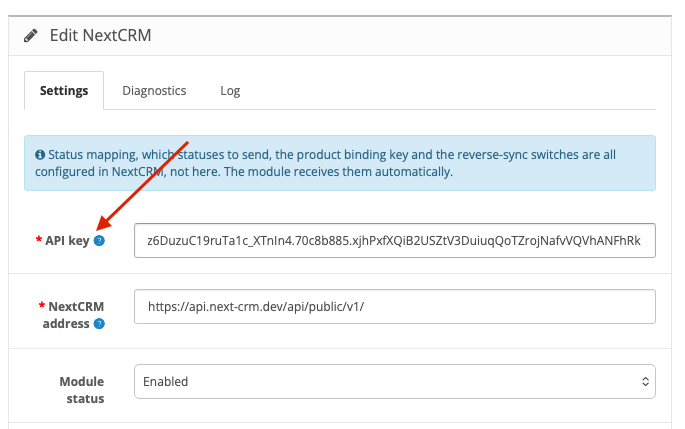
Відкрийте налаштування модуля NextCRM.
Заповніть:
API key — вставте API-ключ, скопійований у NextCRM;
NextCRM address — вкажіть адресу API NextCRM;
Module status — встановіть значення Enabled.
Збережіть налаштування.
Інші параметри синхронізації налаштовуються безпосередньо в NextCRM та автоматично передаються модулю OpenCart.
Поверніться до NextCRM та продовжте налаштування інтеграції.
Використовуйте наступну адресу для NextCRM address: api.nextcrm.me/api/public/v1/
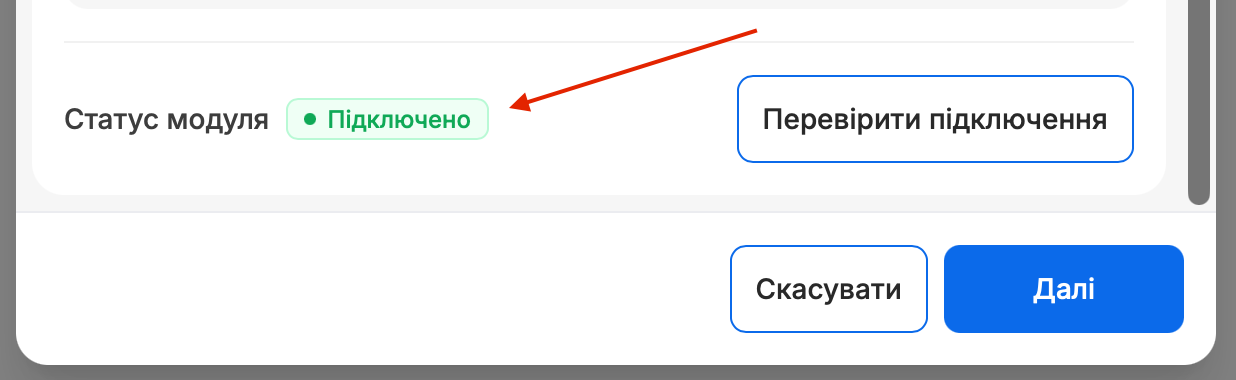
Опісля підключення модуля статус відобразиться як "Підключено" та Ви зможете перейти Далі, до наступних кроків.
Налаштуйте синхронізацію замовлень
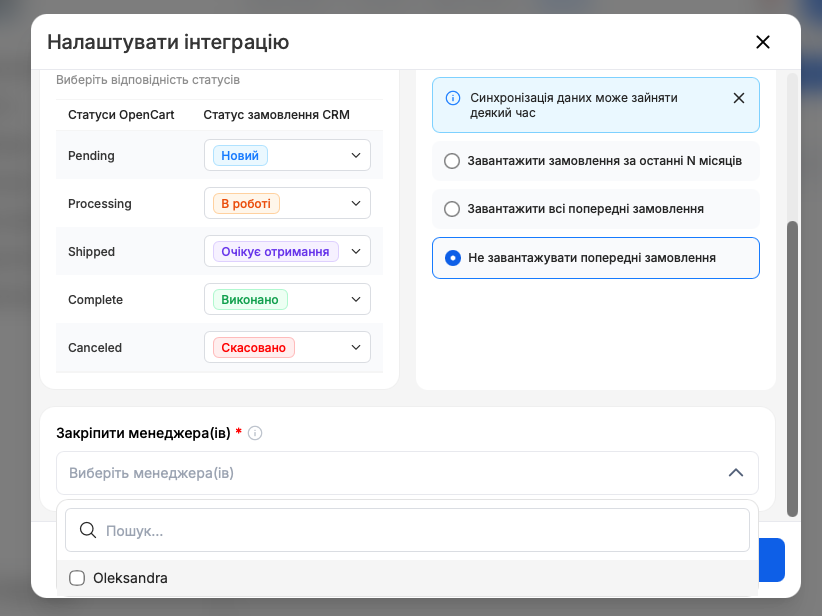
На етапі «Налаштування синхронізації» визначте, як замовлення з OpenCart повинні потрапляти до CRM.
Відповідність статусів
Для кожного статусу OpenCart виберіть відповідний статус замовлення NextCRM. Це дозволяє NextCRM правильно визначати статус замовлення під час його отримання з магазину.
Завантаження попередніх замовлень
Виберіть один із варіантів:
Завантажити замовлення за останні N місяців — імпортувати історію за вибраний період;
Завантажити всі попередні замовлення — імпортувати всю доступну історію;
Не завантажувати попередні замовлення — після підключення отримувати лише нові замовлення.
Завантаження великої кількості даних може зайняти певний час.
Закріплення менеджерів
У полі «Закріпити менеджера(ів)» виберіть одного або декількох менеджерів, які працюватимуть із замовленнями цього магазину.
Після завершення налаштувань натисніть «Далі».
Налаштуйте завантаження товарів
На наступному етапі визначте правила імпорту та зіставлення товарів OpenCart із товарами NextCRM.
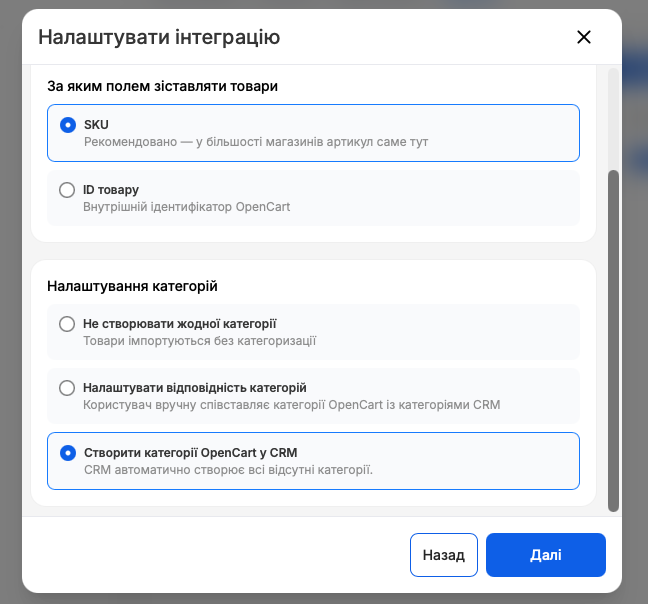
За яким полем зіставляти товари
Доступні два варіанти:
SKU — зіставлення за артикулом товару. Рекомендований варіант, якщо в OpenCart та NextCRM використовуються однакові унікальні артикули.
ID товару — зіставлення за внутрішнім ідентифікатором OpenCart.
Налаштування категорій
Виберіть, як NextCRM має обробляти категорії товарів OpenCart:
Не створювати жодної категорії — товари імпортуються без категоризації;
Налаштувати відповідність категорій — категорії OpenCart вручну зіставляються з наявними категоріями NextCRM;
Створити категорії OpenCart у CRM — відсутні категорії автоматично створюються в NextCRM.
Після вибору необхідних параметрів натисніть «Далі».
Якщо для зіставлення товарів обрано SKU, NextCRM використовує артикул як унікальний ідентифікатор товару між системами.
Важливо: товар в OpenCart обов’язково повинен мати заповнене поле SKU. Якщо SKU відсутній, такий товар не буде синхронізований з NextCRM.
Перед запуском синхронізації рекомендуємо перевірити, що SKU заповнений для всіх товарів OpenCart, які потрібно передати до CRM.
ID товару — внутрішній унікальний ідентифікатор, який OpenCart автоматично присвоює кожному товару. Підходить для синхронізації, якщо SKU товарів не заповнені.
Налаштуйте зворотну синхронізацію
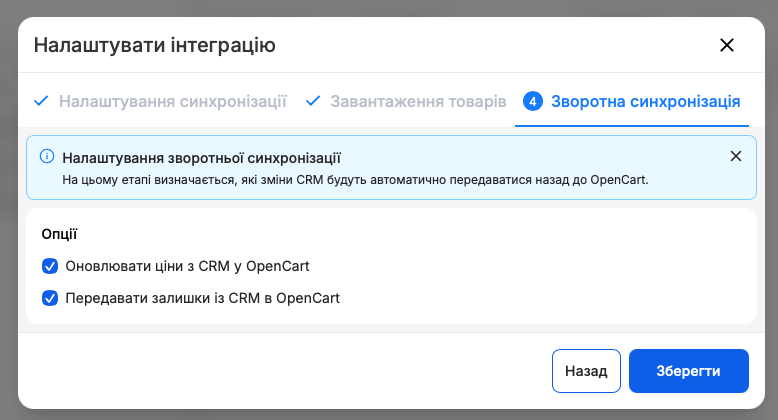
На останньому етапі визначте, які зміни з NextCRM потрібно автоматично передавати назад до OpenCart.
Можна активувати:
Оновлювати ціни з CRM у OpenCart — при зміні ціни в NextCRM вона передаватиметься до магазину;
Передавати залишки із CRM в OpenCart — актуальні складські залишки NextCRM передаватимуться до магазину.
Активуйте лише ті параметри, для яких NextCRM має бути основною системою ведення даних.
Натисніть «Зберегти».
Після завершення налаштування магазин OpenCart буде підключений до NextCRM, а обмін даними відбуватиметься відповідно до вибраних параметрів.
Важливо знати
API-ключ втрачено. Що робити?
Існуючий ключ повторно переглянути не можна. Необхідно перевипустити його та замінити ключ у налаштуваннях модуля NextCRM в OpenCart.
Який спосіб зіставлення товарів краще обрати?
У більшості випадків рекомендується SKU, якщо артикули товарів у системах унікальні та збігаються.
Чи обов'язково імпортувати старі замовлення?
Ні. Якщо історія замовлень OpenCart у NextCRM не потрібна, виберіть «Не завантажувати попередні замовлення».
Чи потрібно налаштовувати синхронізацію окремо в OpenCart?
Основні правила — відповідність статусів, товари, категорії та зворотна синхронізація — налаштовуються в NextCRM. У модулі OpenCart достатньо коректно вказати API-ключ, адресу NextCRM та активувати модуль.