
Wordpress/WooCommerce
У цій статті

Інтеграція дозволяє передавати замовлення та товари з інтернет-магазину WooCommerce до NEXT CRM, а також налаштовувати зворотну синхронізацію цін і залишків.
Крок 1. Початок підключення
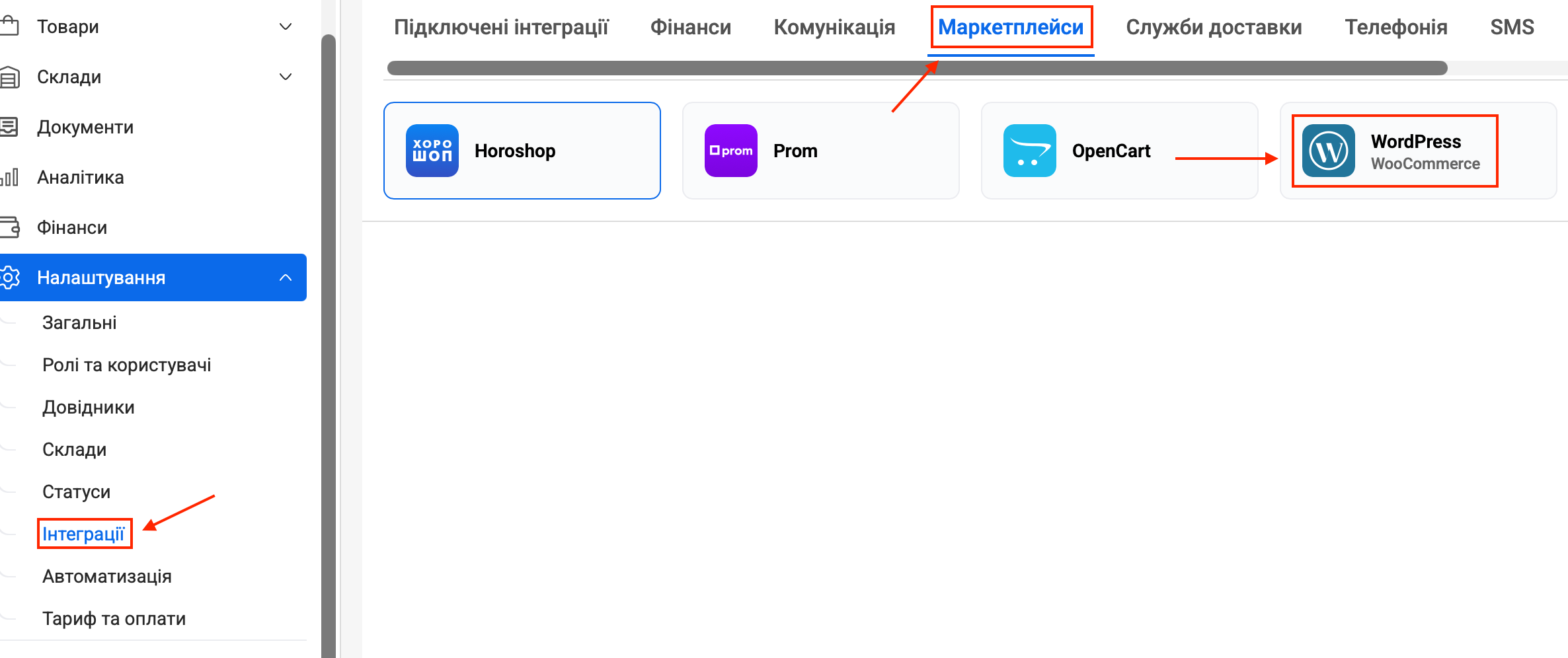
У NEXT CRM відкрийте Налаштування → Інтеграції → Маркетплейси → WordPress.
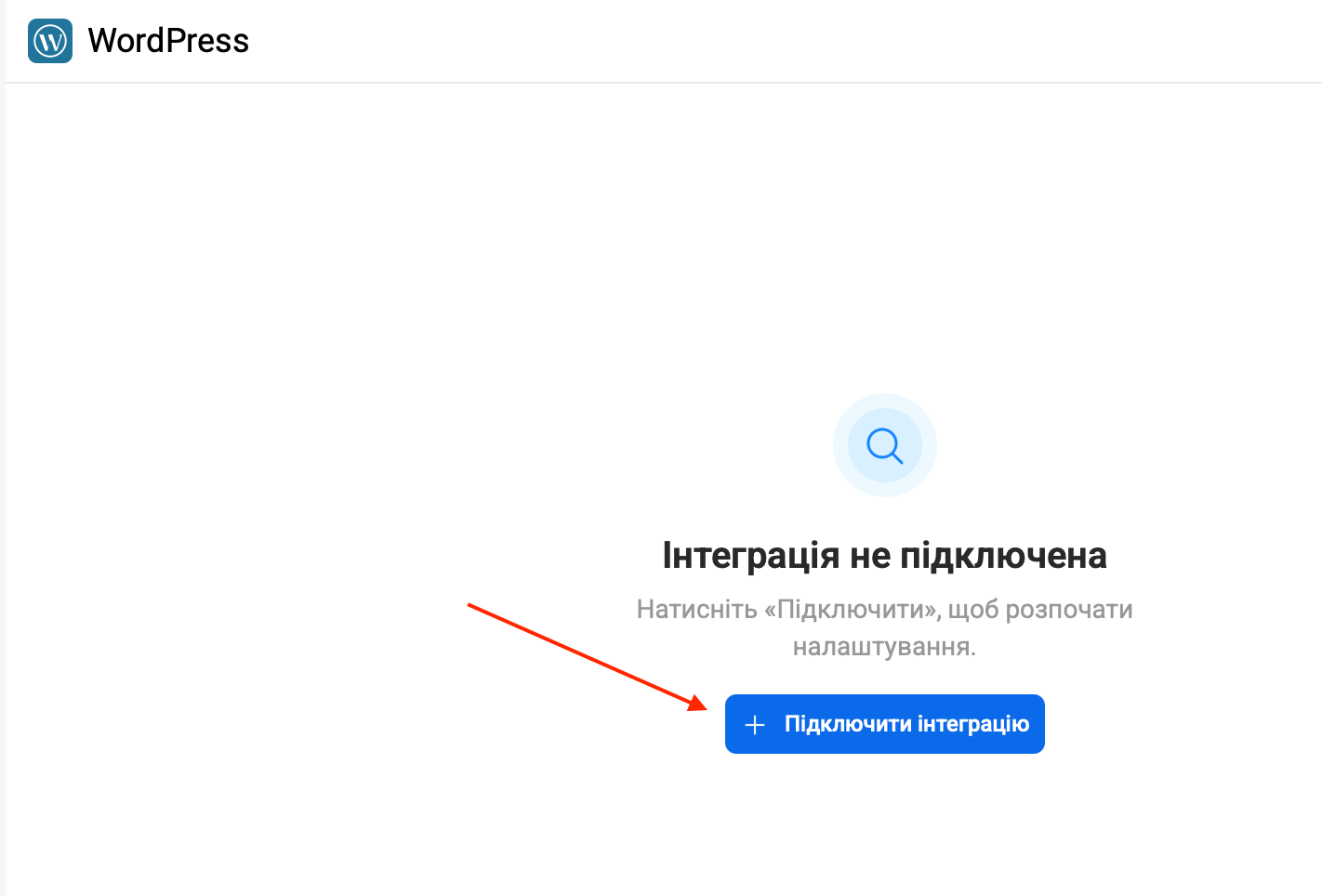
Натисніть «Підключити інтеграцію».
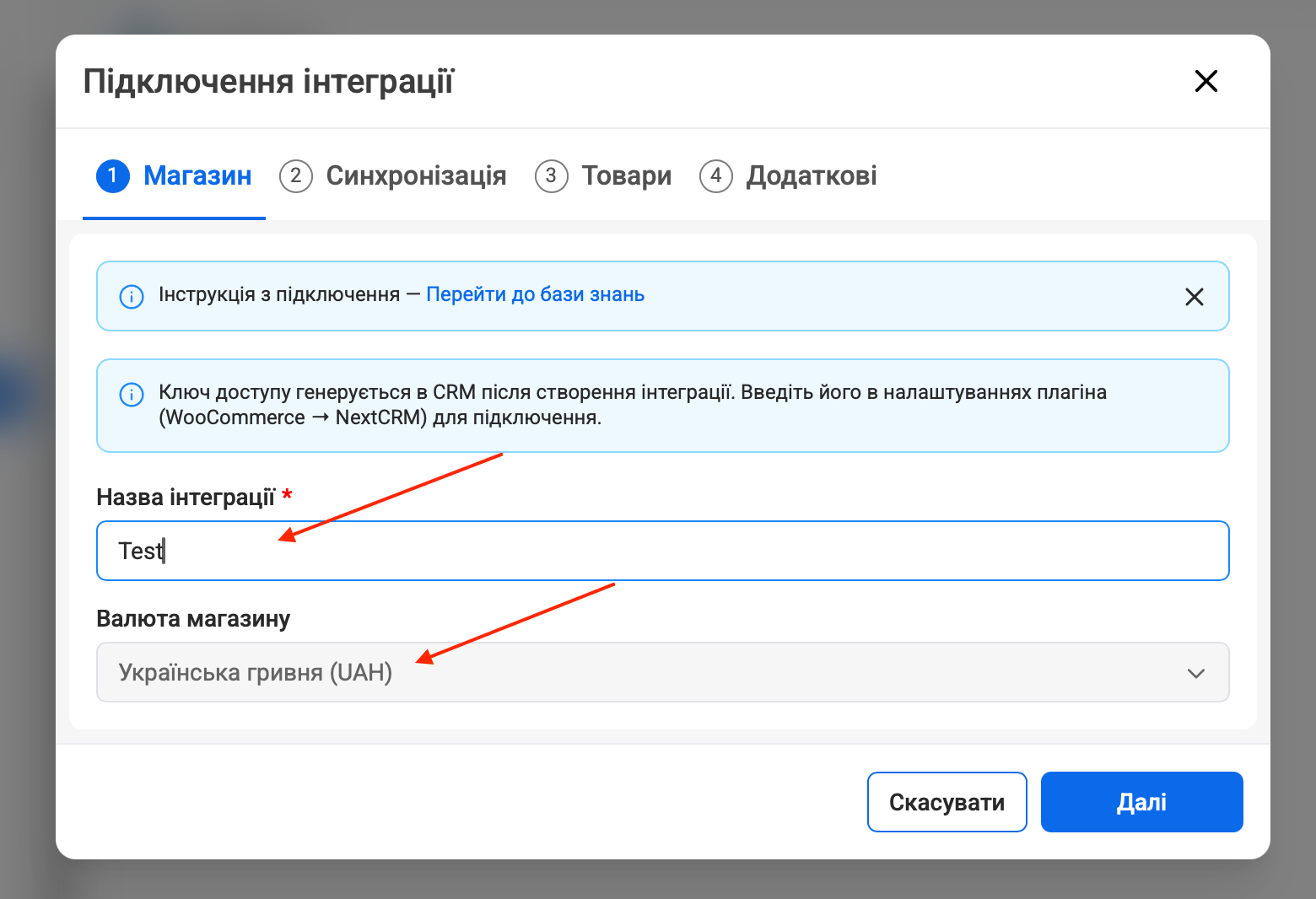
Відкриється майстер підключення з чотирма етапами: «Магазин», «Синхронізація», «Товари», «Додаткові».
Крок 2. Налаштування магазину
Вкажіть назву інтеграції — вона використовуватиметься для ідентифікації магазину в CRM.
Оберіть валюту магазину.
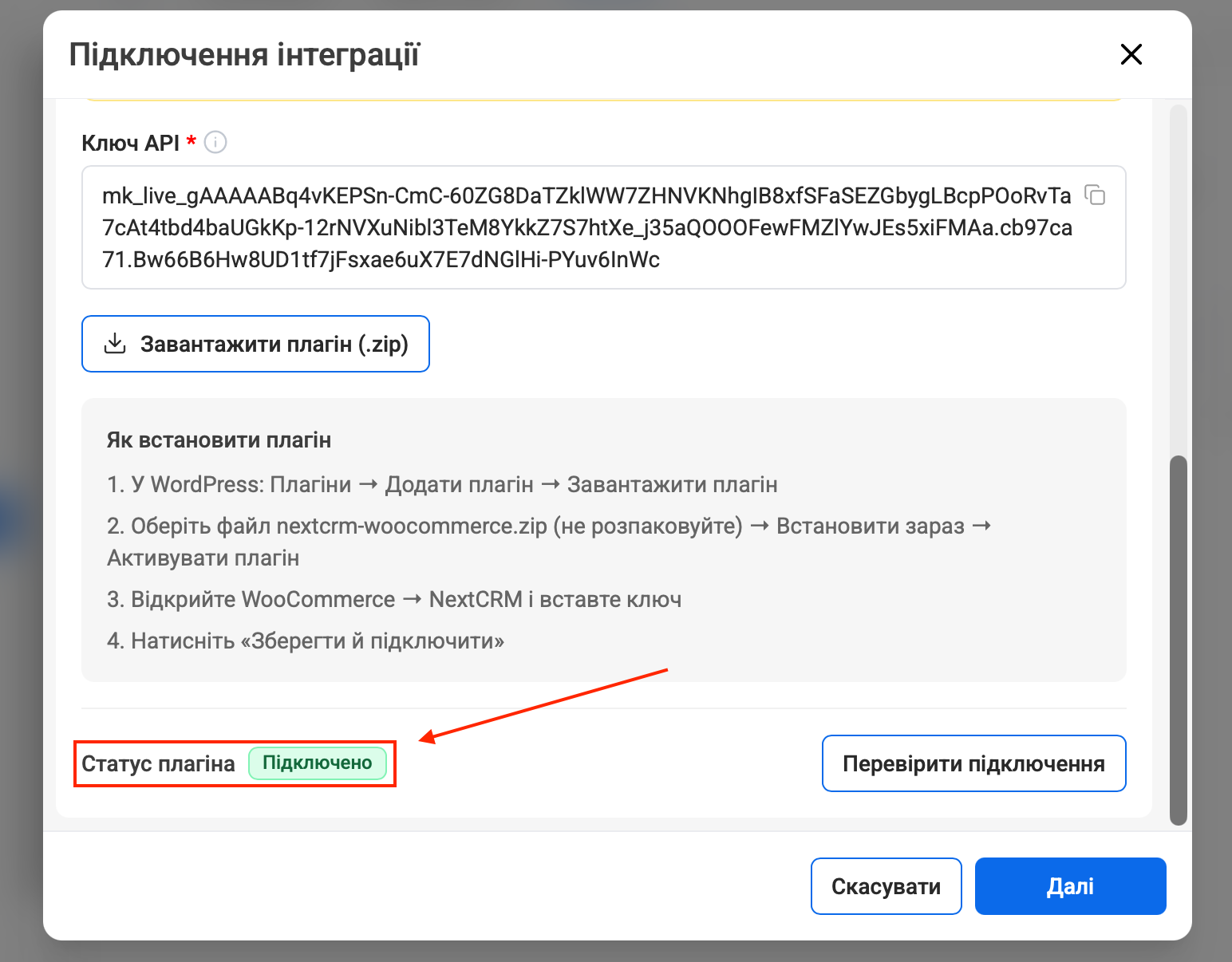
Натисніть далі та система згенерує АРІ ключ. Скопіюйте згенерований ключ API.
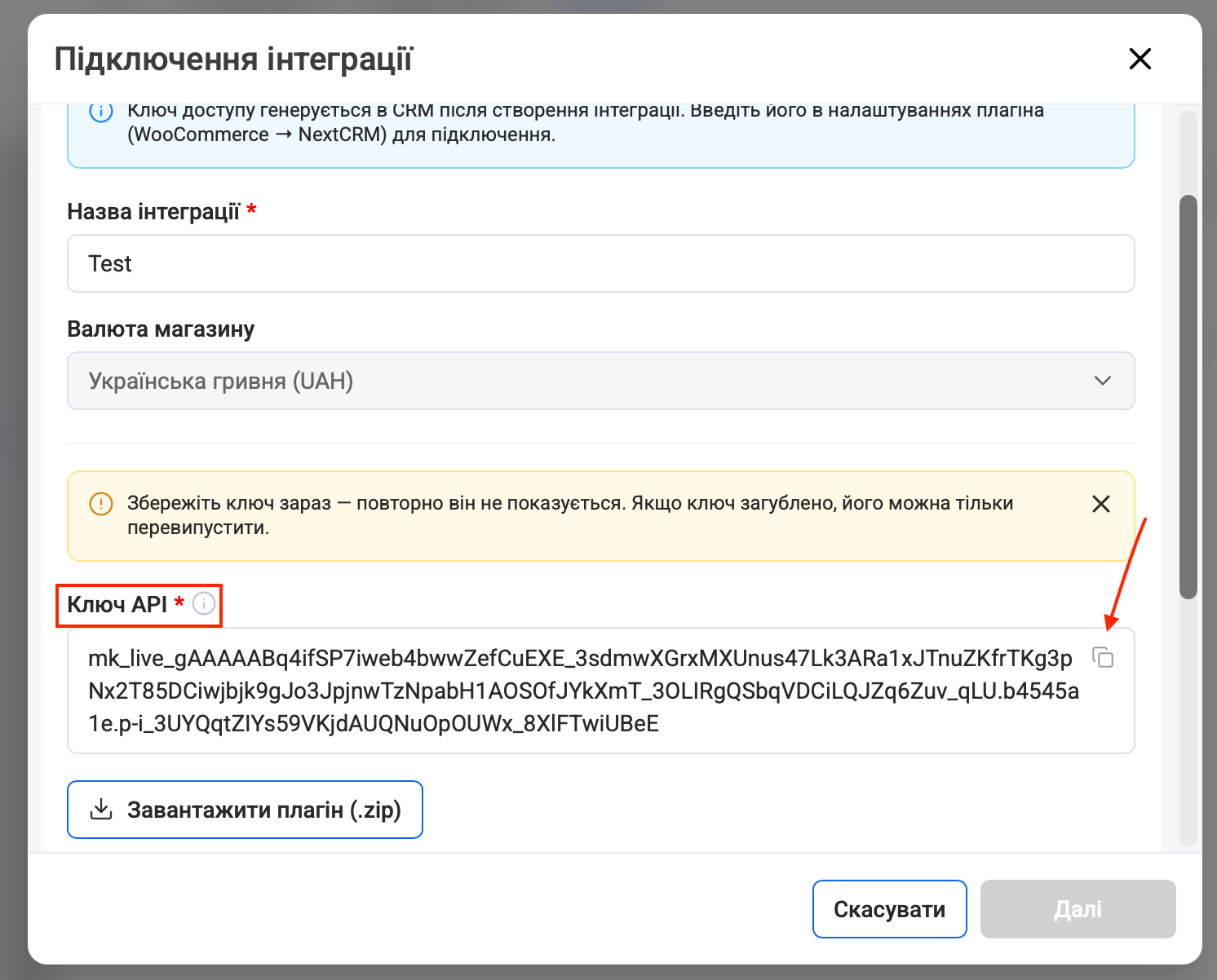
Важливо: збережіть ключ одразу. Після закриття він повторно не відображатиметься. Якщо ключ втрачено, його потрібно перевипустити.
Крок 3. Встановлення плагіна у WordPress
Натисніть «Завантажити плагін (.zip)» у модальному вікні.
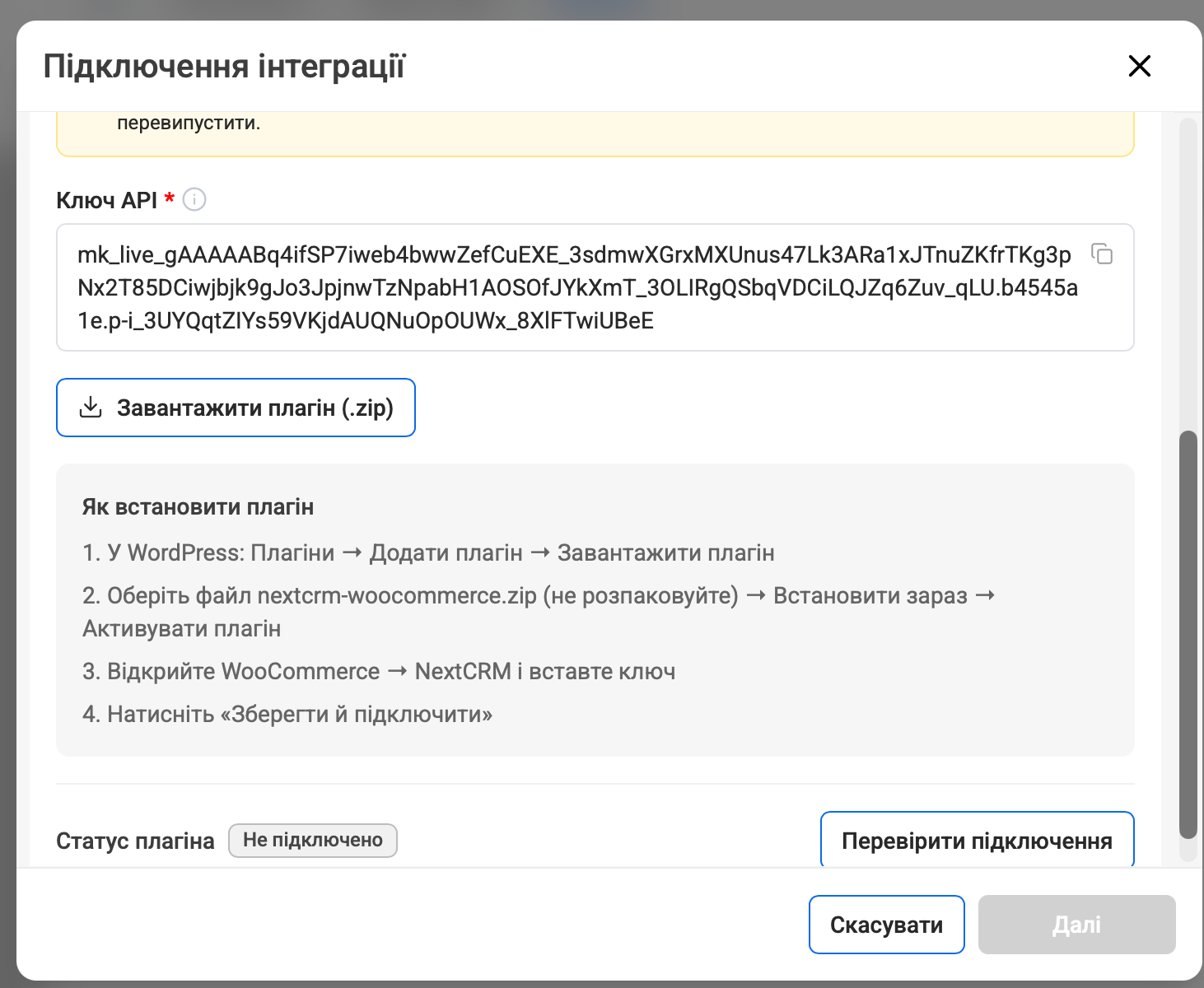
Увійдіть до адміністративної панелі свого сайту WordPress.
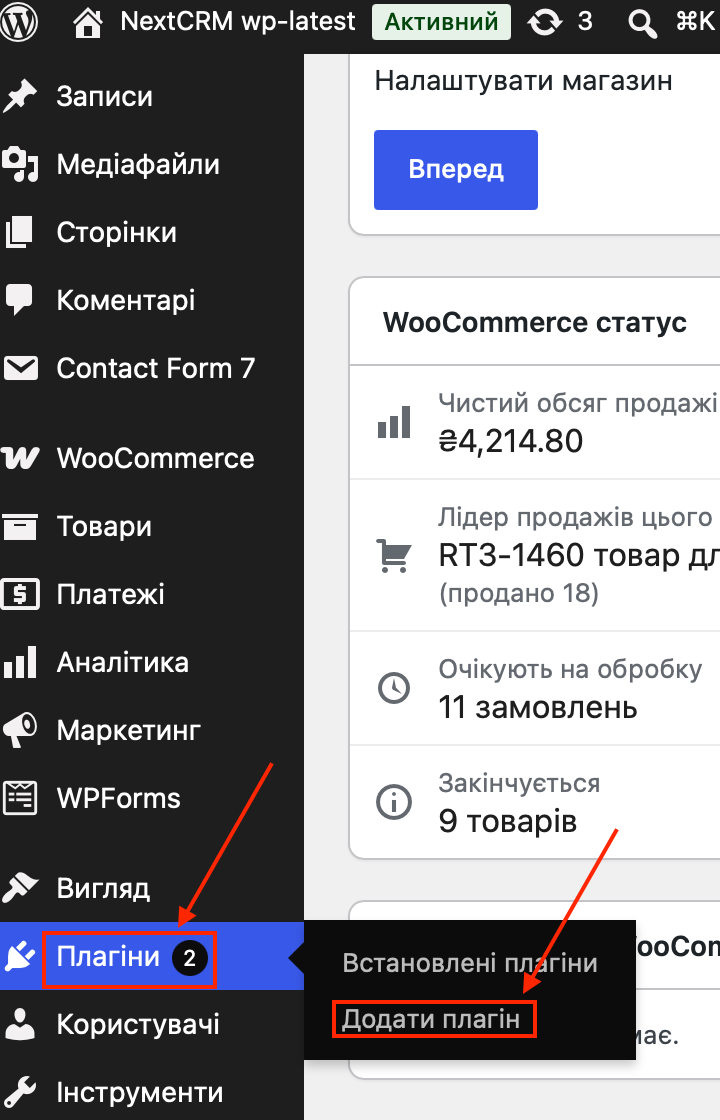
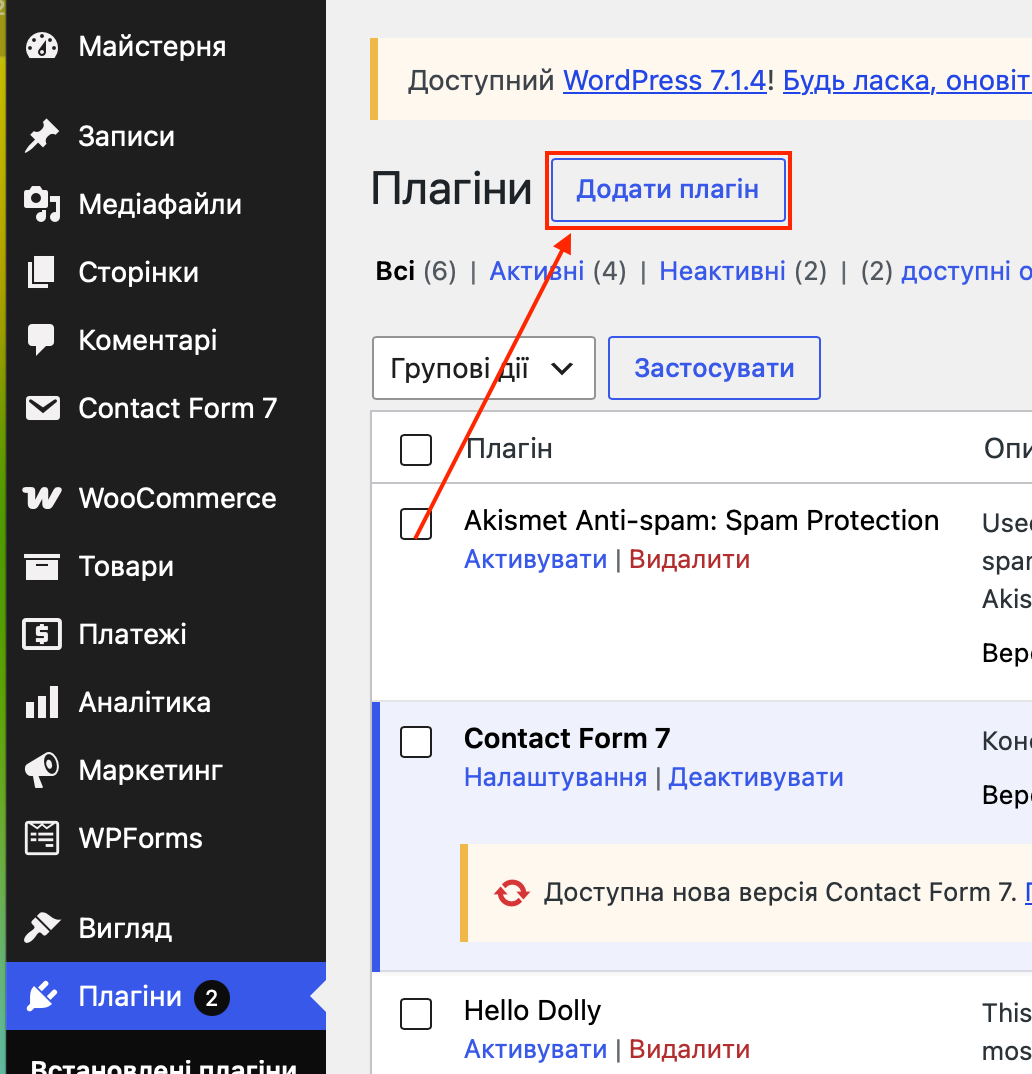
Перейдіть у розділ Плагіни → Додати новий → Завантажити плагін.
Завантажте ZIP-файл, отриманий із NEXT CRM.
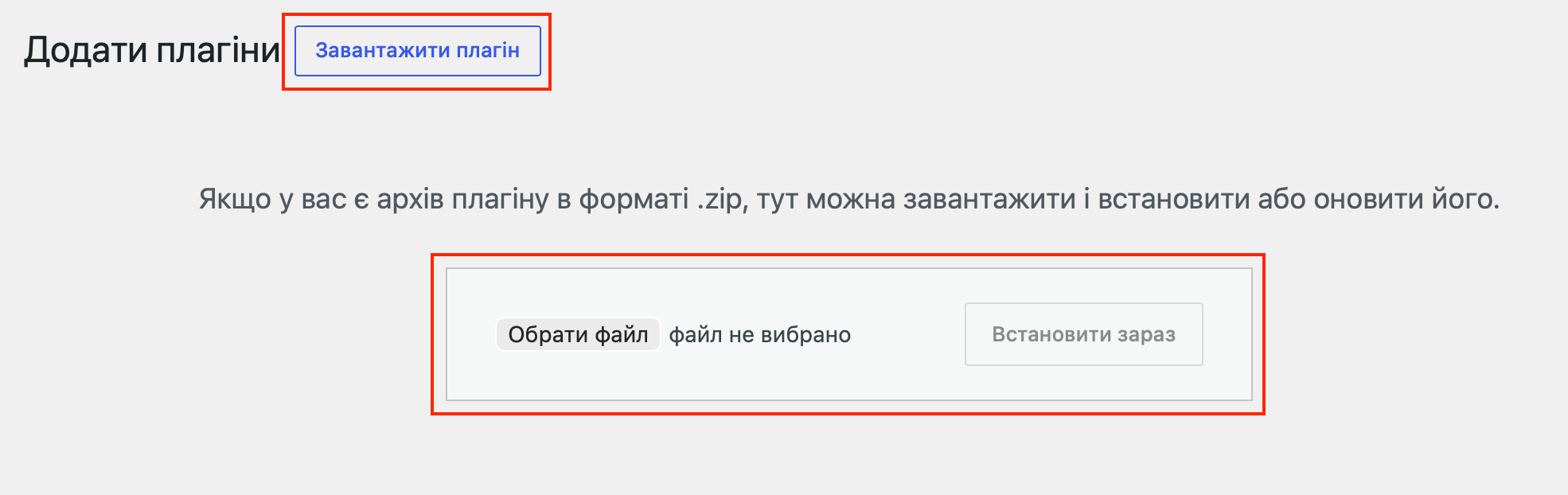
Встановіть та активуйте плагін.
У переліку плагінів WooCommerce відкрийте NextCRM.
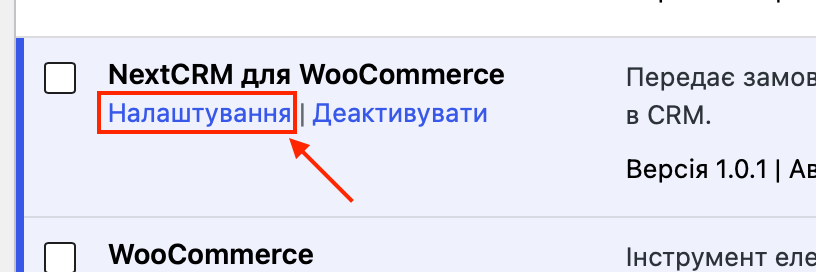
У поле «Ключ API» вставте ключ, скопійований із CRM.
Перевірте адресу API NEXT CRM (https://api.nextcrm.me/api/public/v1/)
Стан модуля — «Увімкнено».
Збережіть налаштування.
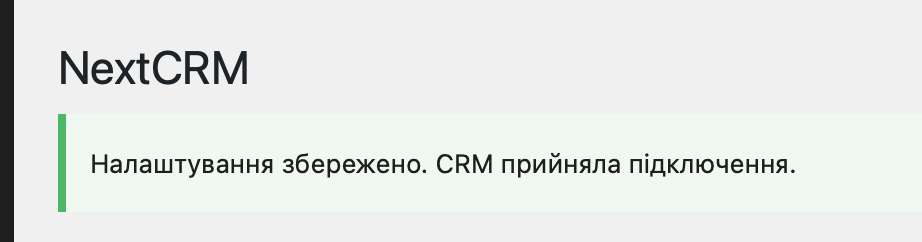
Після успішного підключення у WordPress відобразиться повідомлення: «Налаштування збережено. CRM прийняла підключення».
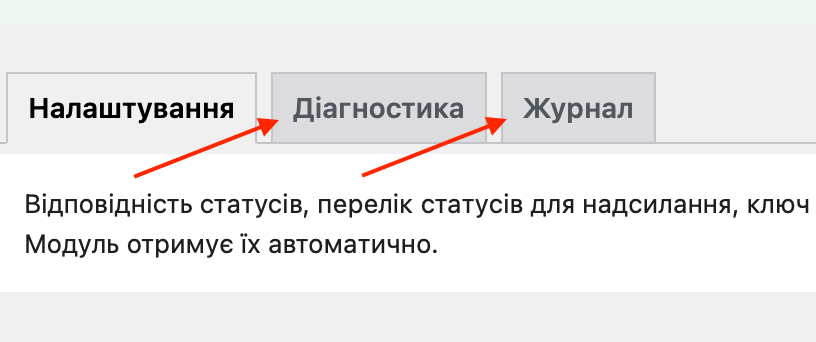
У плагіні також доступні вкладки «Діагностика» та «Журнал» для перевірки роботи інтеграції.
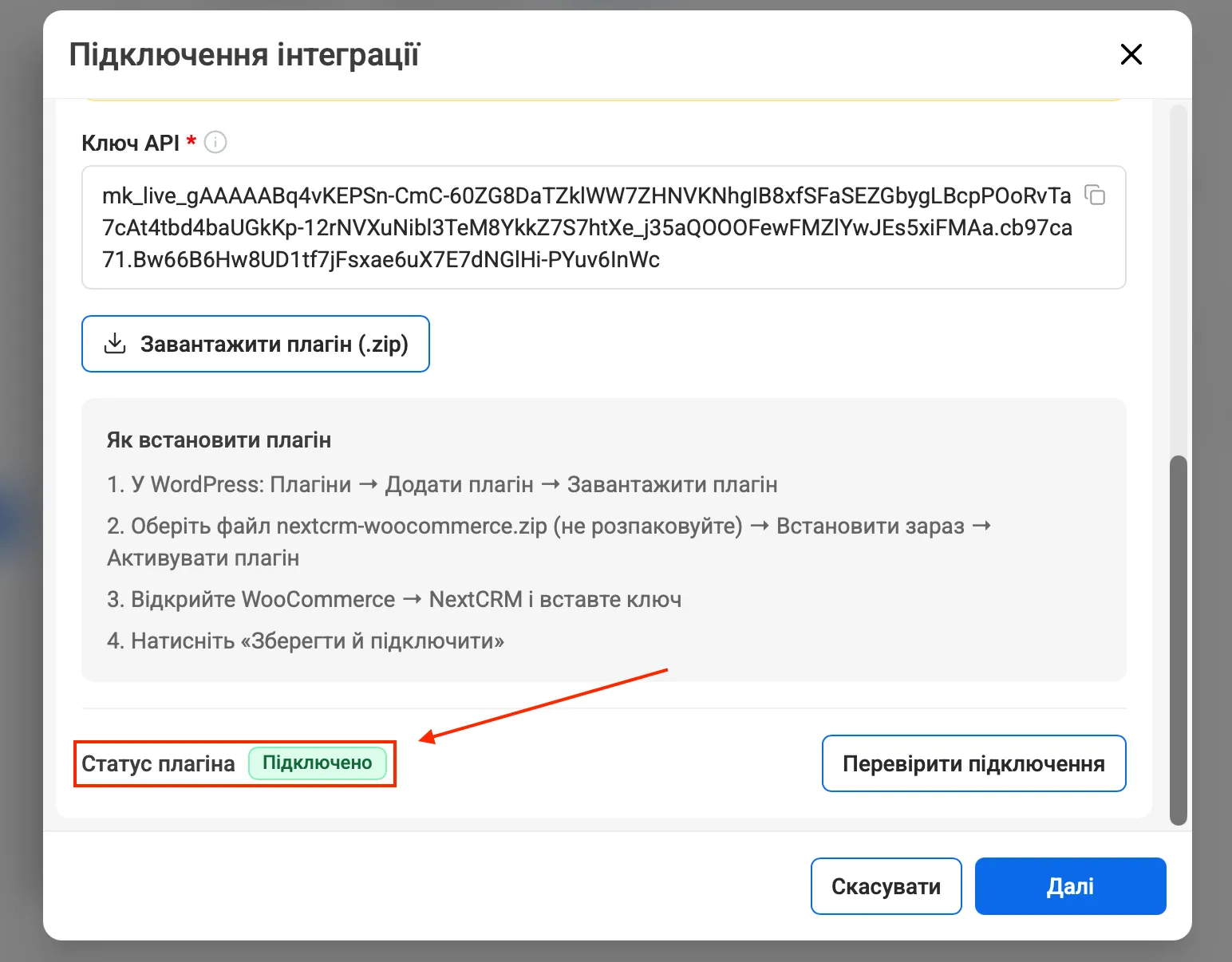
Після успішного підключення статус плагіна у майстрі підключення зміниться на "Підключено".
Крок 4. Налаштування синхронізації замовлень
Натисніть Далі та перейдіть до етапу «Синхронізація».
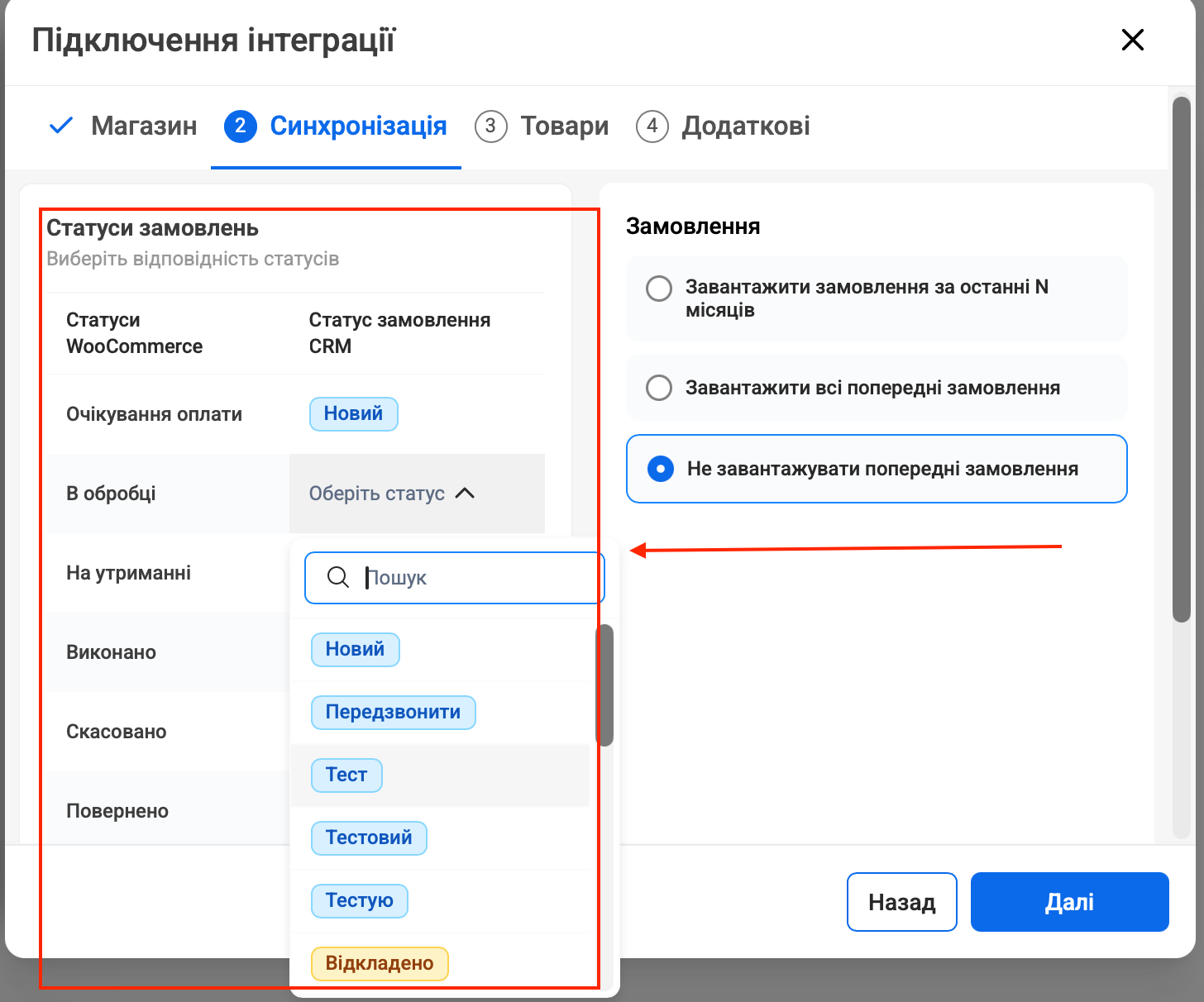
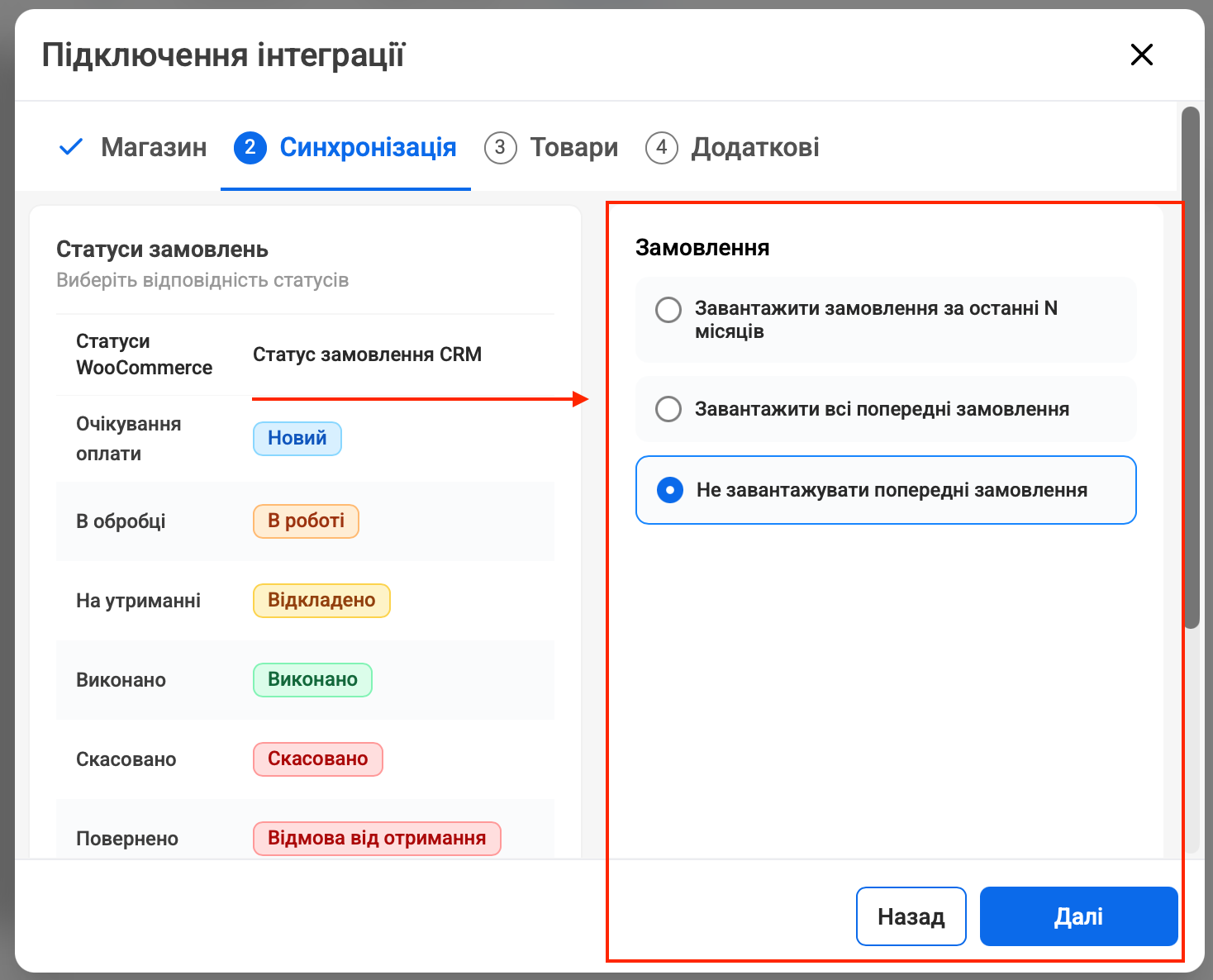
Співставлення статусів
Для статусів WooCommerce оберіть відповідні статуси замовлень NEXT CRM:
Це дозволить системі коректно визначати статус імпортованих замовлень.
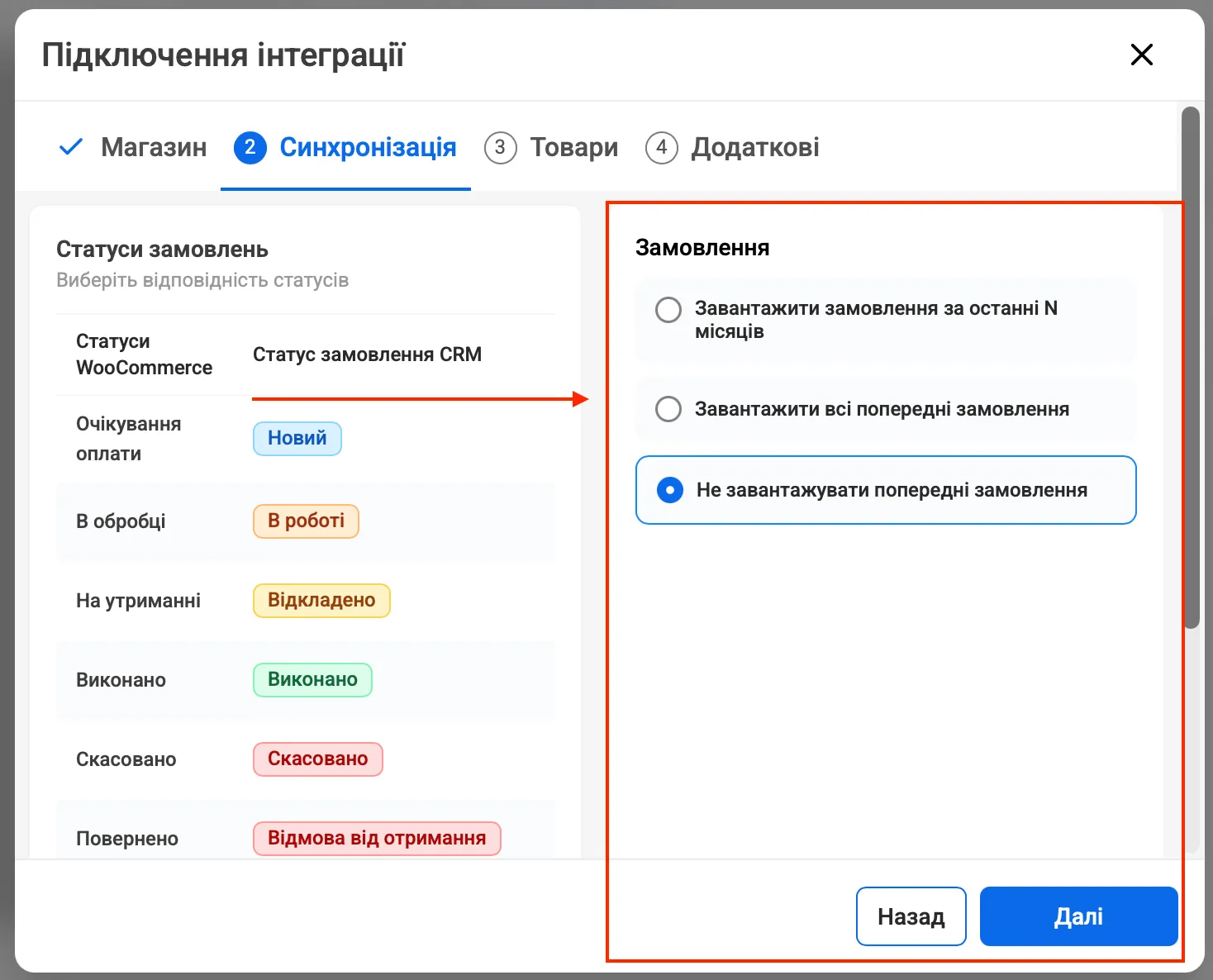
Завантаження попередніх замовлень
Оберіть один із варіантів:
«Завантажити замовлення за останні N місяців» — від 1 до 24 місяців.
«Завантажити всі попередні замовлення».
«Не завантажувати попередні замовлення».
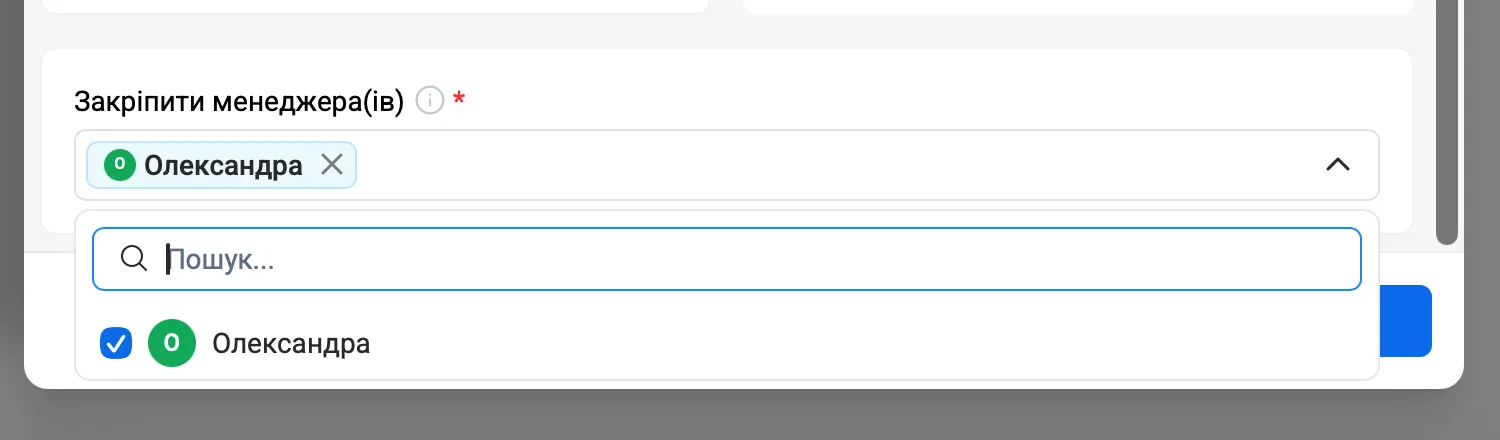
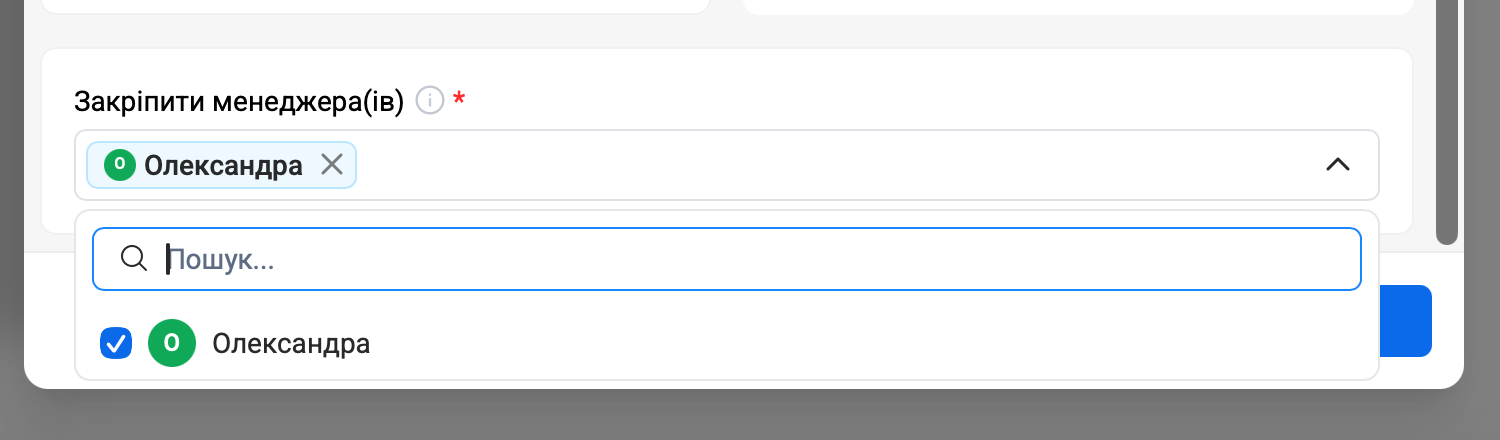
Закріпіть менеджерів, кому автоматично будуть присвоюватись замовлення, що приходитимуть з джерела WooCommerce.
Після налаштування натисніть «Далі».
Крок 5. Налаштування імпорту товарів
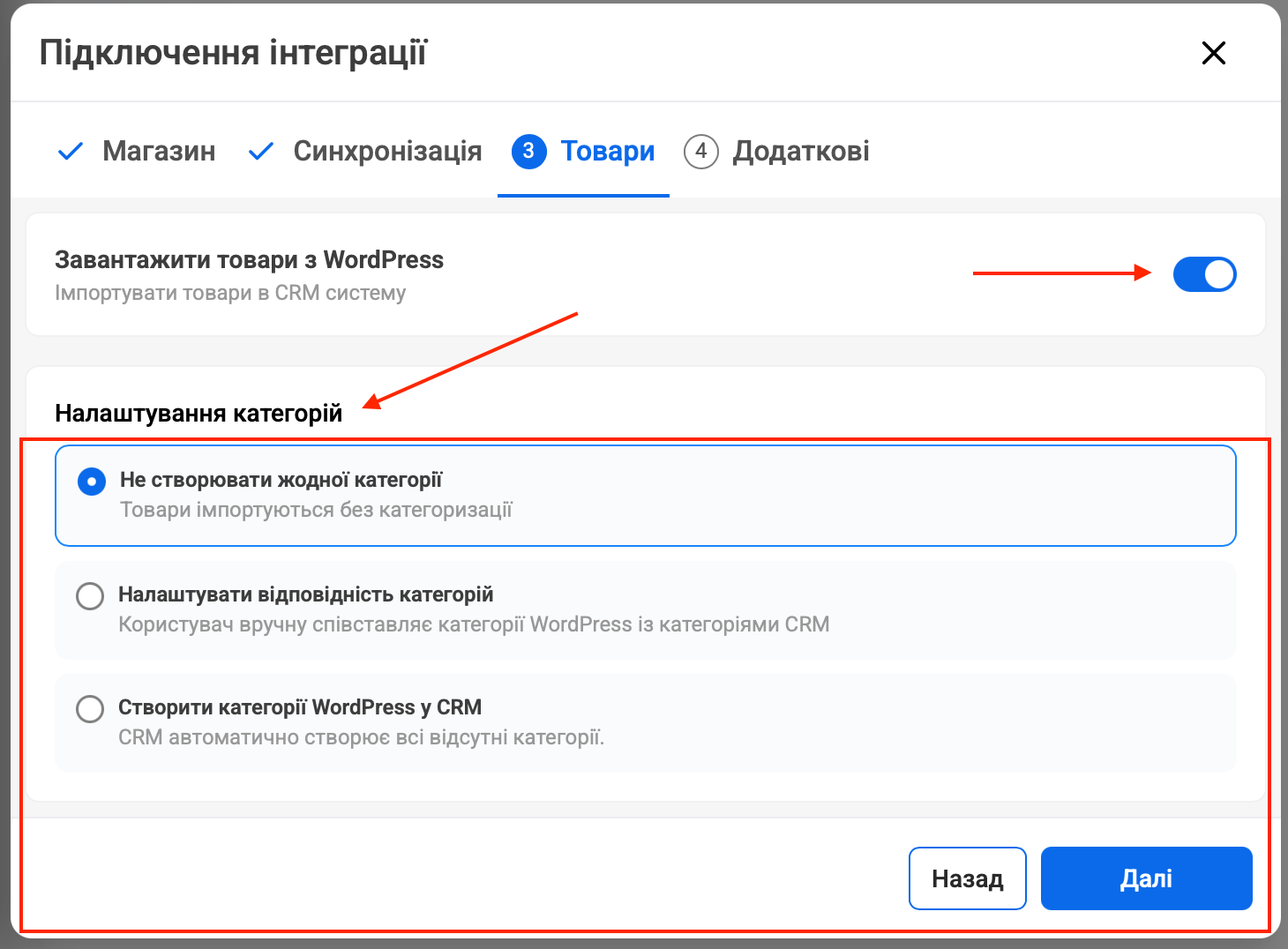
На етапі «Товари» увімкніть перемикач «Завантажити товари з WordPress», якщо потрібно імпортувати каталог магазину в CRM.
Оберіть спосіб роботи з категоріями:
Не створювати жодної категорії — товари імпортуються без категоризації.
Налаштувати відповідність категорій — вручну співставте категорії WordPress з існуючими категоріями CRM.
Створити категорії WordPress у CRM — система автоматично створить відсутні категорії.
При ручному співставленні для кожної категорії WordPress оберіть відповідну категорію NEXT CRM.
Натисніть «Далі».
Крок 6. Додаткові налаштування
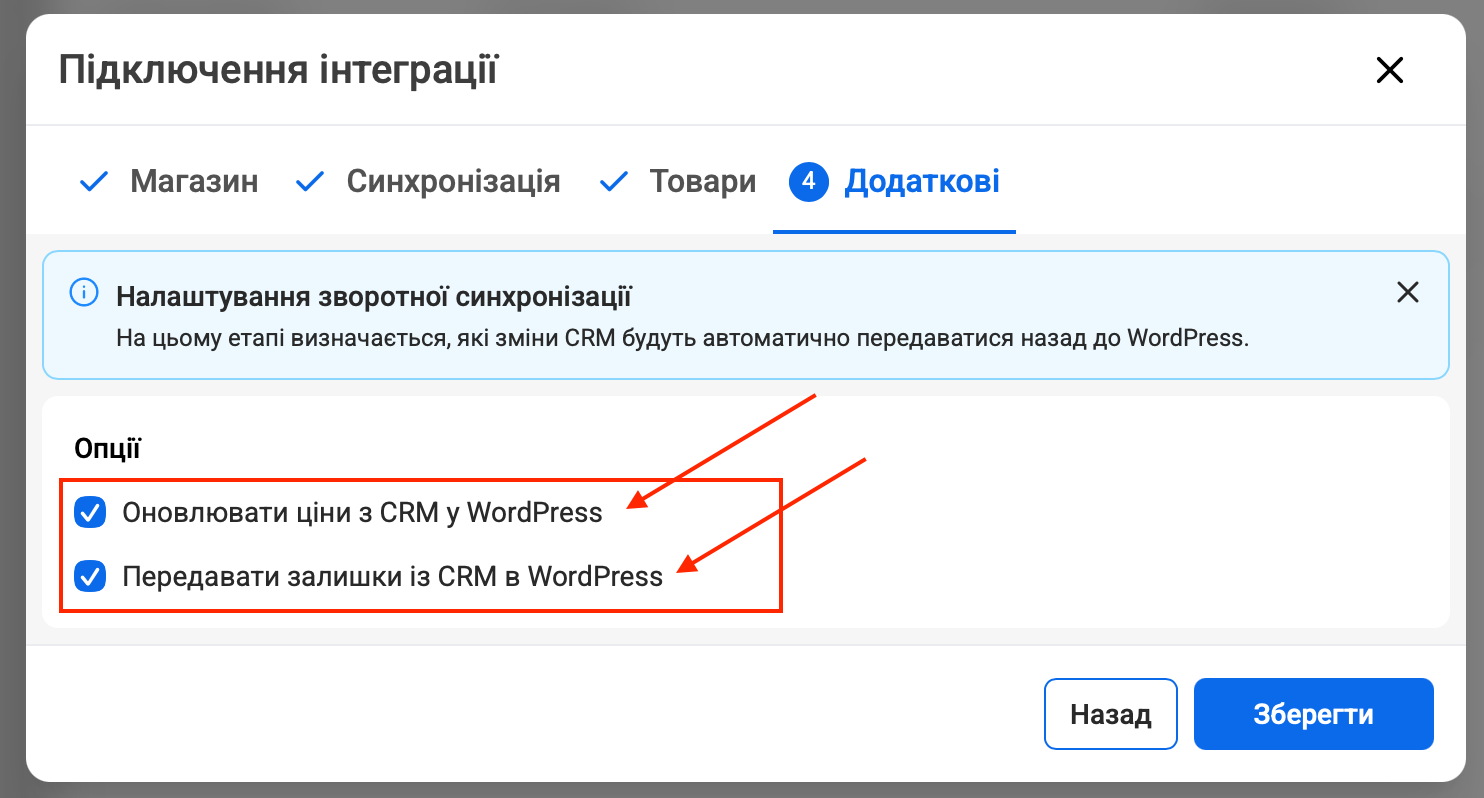
На етапі «Додаткові» можна активувати зворотну синхронізацію даних із CRM до WordPress.
Доступні опції:
«Оновлювати ціни з CRM у WordPress» — передавати актуальні ціни товарів із CRM до інтернет-магазину.
«Передавати залишки із CRM у WordPress» — синхронізувати складські залишки товарів.
Важливо! Щоб працювати з залишками - потрібно увімкнути складський облік для роботи у системі для домену.
Увімкніть потрібні параметри та натисніть «Зберегти».
Крок 7. Перевірка підключення
Після завершення налаштувань перевірте, чи відображається інтеграція WordPress у списку підключених інтеграцій NEXT CRM.
Часті запитання
Що потрібно для підключення WordPress до NEXT CRM?
Для підключення необхідно мати інтернет-магазин на WordPress із встановленим WooCommerce, доступ до адміністративної панелі сайту та обліковий запис NEXT CRM.
Де отримати API-ключ для інтеграції?
API-ключ генерується автоматично під час підключення інтеграції в NEXT CRM на етапі «Магазин».
Важливо: скопіюйте та збережіть ключ одразу. Після закриття він повторно не відображатиметься. У разі втрати потрібно перевипустити ключ.
Як встановити плагін NextCRM у WordPress?
Завантажте ZIP-файл плагіна з майстра підключення NEXT CRM. У WordPress перейдіть до розділу «Плагіни → Додати новий → Завантажити плагін», встановіть та активуйте його.
Після цього відкрийте налаштування NextCRM, вставте API-ключ і збережіть зміни.
Як перевірити, чи успішно підключено магазин?
Після збереження налаштувань у WordPress з'явиться повідомлення «Налаштування збережено. CRM прийняла підключення».
У майстрі підключення NEXT CRM статус плагіна зміниться на «Підключено».
Чи можна завантажити замовлення, створені до підключення інтеграції?
Так. На етапі «Синхронізація» можна обрати один із варіантів:
Завантажити замовлення за останні 1–24 місяці.
Завантажити всі попередні замовлення.
Не завантажувати попередні замовлення.
Для чого потрібне співставлення статусів замовлень?
Співставлення визначає, як статуси WooCommerce відповідатимуть статусам замовлень у NEXT CRM.
Наприклад, статусу «Виконано» у WooCommerce можна призначити відповідний статус у CRM.
Це допомагає правильно відображати стан замовлень, отриманих з інтернет-магазину.
Чи можна автоматично призначати менеджерів на замовлення з WooCommerce?
Так. На етапі «Синхронізація» можна вибрати менеджерів, яким автоматично призначатимуться замовлення з підключеного магазину.
Чи можна імпортувати товари з WordPress до NEXT CRM?
Так. На етапі «Товари» увімкніть перемикач «Завантажити товари з WordPress».
Після цього налаштуйте спосіб роботи з категоріями товарів.
Що робити, якщо категорії товарів у WordPress і NEXT CRM відрізняються?
Можна обрати один із трьох варіантів:
Не створювати категорії під час імпорту.
Вручну співставити категорії WordPress з існуючими категоріями CRM.
Автоматично створити категорії WordPress у CRM.
Чи можна автоматично оновлювати ціни товарів у WordPress із NEXT CRM?
Так. На етапі «Додаткові» увімкніть параметр «Оновлювати ціни з CRM у WordPress».
Це дозволить передавати актуальні ціни товарів із CRM до інтернет-магазину.
Чи можна синхронізувати складські залишки з NEXT CRM у WordPress?
Так. Для цього необхідно:
Увімкнути складський облік у налаштуваннях NEXT CRM для вашого домену.
Під час налаштування інтеграції активувати перемикач «Передавати залишки із CRM у WordPress».
Важливо: без увімкненого складського обліку робота із залишками недоступна.
Де перевірити помилки підключення або синхронізації?
У налаштуваннях плагіна NextCRM у WordPress доступні вкладки:
«Діагностика» — для перевірки роботи інтеграції.
«Журнал» — для перегляду записів про роботу плагіна.
Якщо підключення не працює, перевірте правильність API-ключа, адресу API та чи увімкнений модуль.
Яку адресу API потрібно вказувати в налаштуваннях плагіна?
Використовуйте адресу:
https://api.nextcrm.me/api/public/v1/
Переконайтеся, що вона вказана правильно, без зайвих символів або пробілів.
Де налаштовується синхронізація замовлень, товарів, цін і залишків?
Основні параметри синхронізації налаштовуються в майстрі підключення NEXT CRM.
У WordPress необхідно встановити плагін, вказати API-ключ, перевірити адресу API та активувати модуль.