Checkbox
У цій статті
Інтеграція з Checkbox дозволяє автоматично фіскалізувати продажі безпосередньо з CRM, створювати фіскальні чеки, керувати касами та контролювати роботу змін.
Перед початком роботи необхідно мати зареєстрований акаунт у Checkbox, створену касу та активну ліцензію. (https://checkbox.ua/)
Каси та доступи
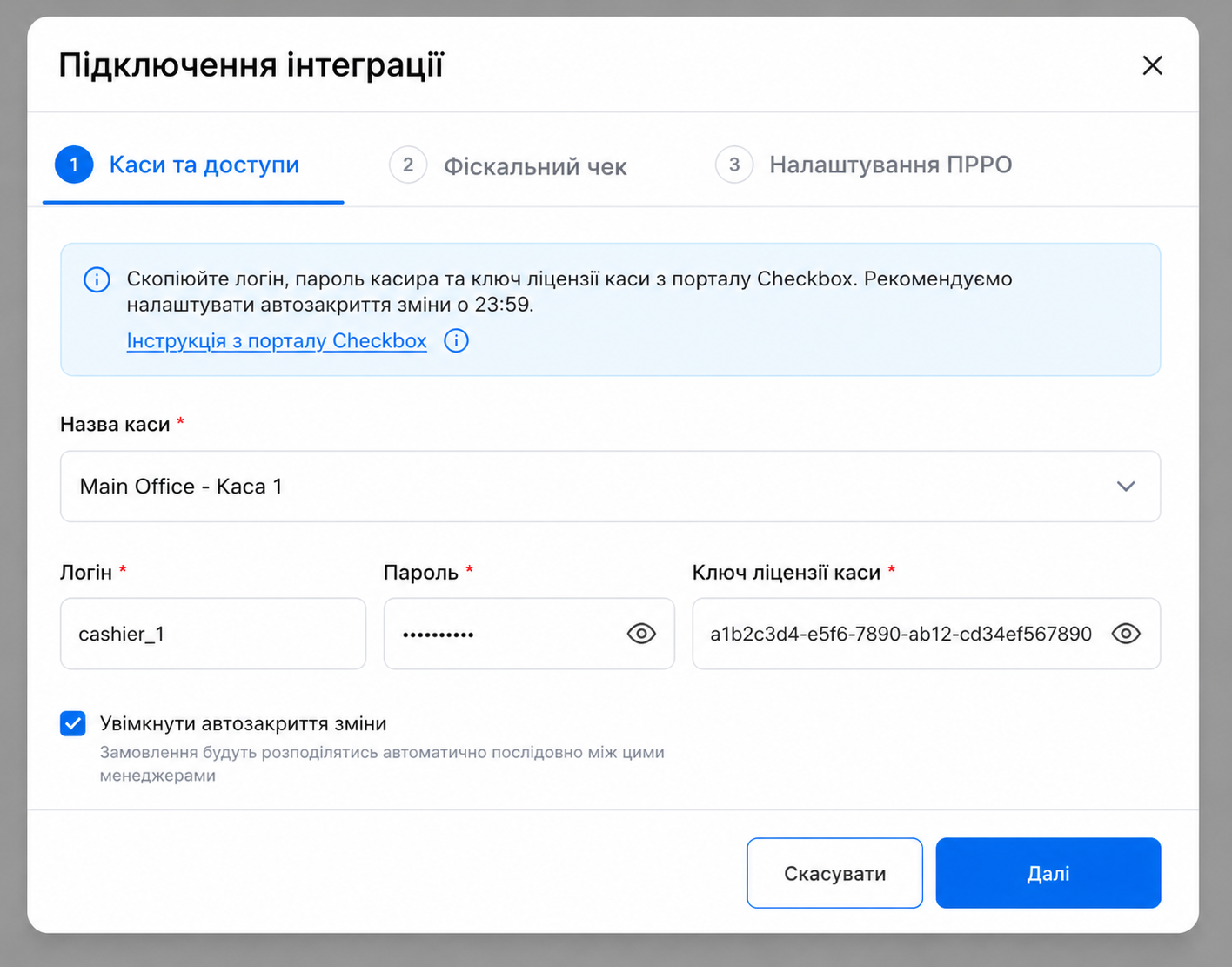
На першому етапі необхідно авторизувати касу Checkbox.
Перед заповненням полів система відображає коротку інструкцію та посилання на офіційну документацію Checkbox щодо отримання необхідних даних.
Назва каси
Внутрішня назва інтеграції в CRM.
Наприклад:
Основна каса
Каса магазину
POS №1
Назва використовується лише всередині CRM.
Компанія
Оберіть компанію, створену у вашій CRM.
Саме вона буде використовуватись для роботи цієї каси.
Логін
Логін касира, створений у кабінеті Checkbox.
Пароль
Пароль касира.
Ключ ліцензії каси
Вкажіть ліцензійний ключ каси, отриманий у кабінеті Checkbox.
Як підготувати касу в Checkbox
Перед підключенням рекомендується виконати такі кроки:
Зареєструватися у Checkbox.
Створити нову касу.
Створити касира (логін та пароль).
Отримати ліцензійний ключ каси.
Додати КЕП і пройти його активацію.
Увімкнути автоматичне закриття зміни (за потреби).
Налаштувати відкриття зміни при першому чеку.
Заповнити податкові ставки та товари (за необхідності).
Після заповнення даних натисніть Далі.
Фіскальний чек
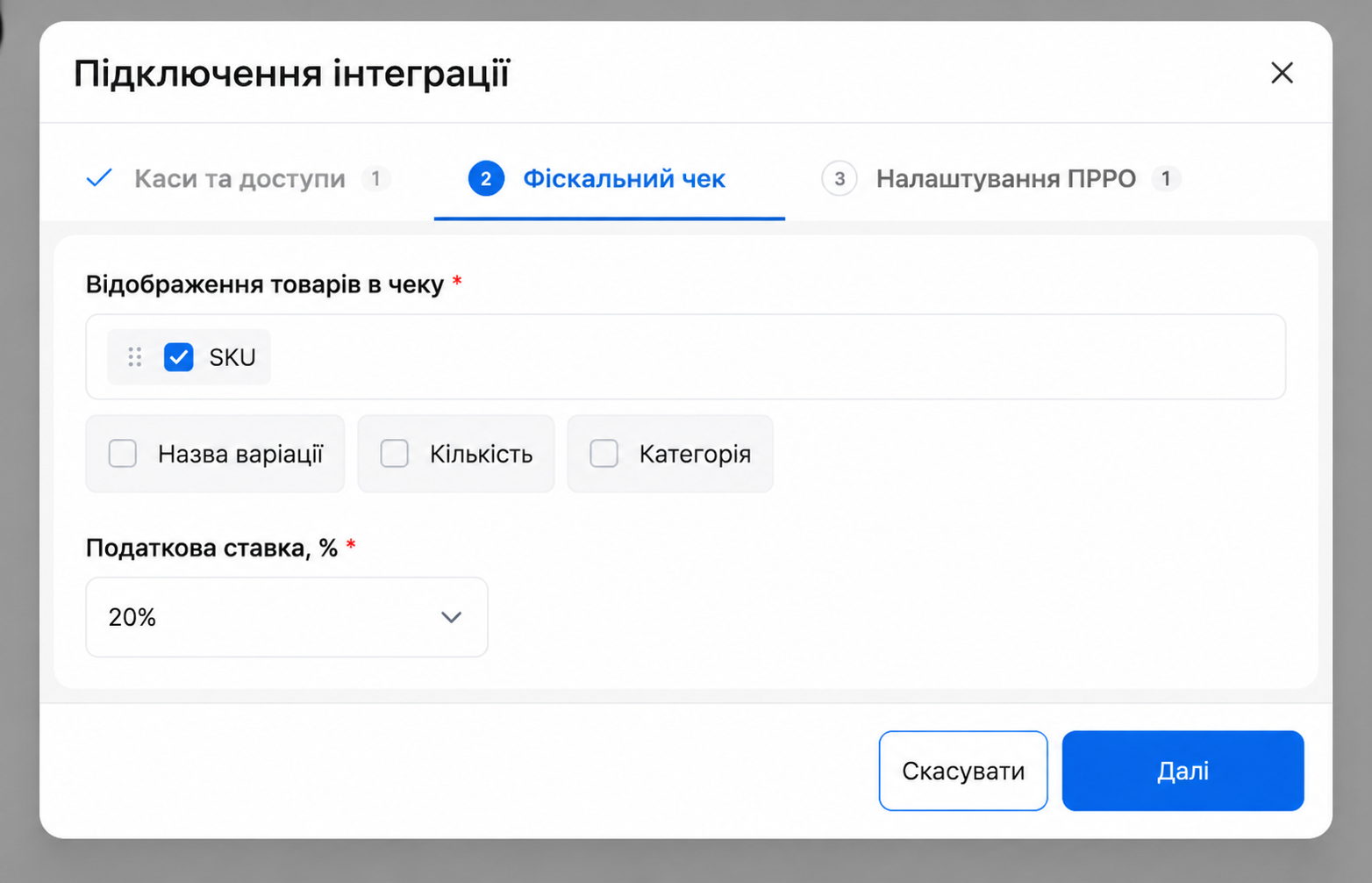
На цьому етапі налаштовується інформація, яка буде відображатися у фіскальному чеку.
Відображення товарів у чеку
Оберіть, які поля будуть друкуватися в кожному рядку товару. Це може бути як динамічне поле, так і фіксований текст.
Доступні варіанти:
SKU;
Назва товару;
Назва варіації;
Кількість;
Категорія.
Можна обрати одне або декілька полів та змінити порядок їх відображення.
Податкова ставка
Виберіть податкову ставку, яка буде використовуватися під час фіскалізації продажів.
Після завершення натисніть Далі.
Налаштування ПРРО
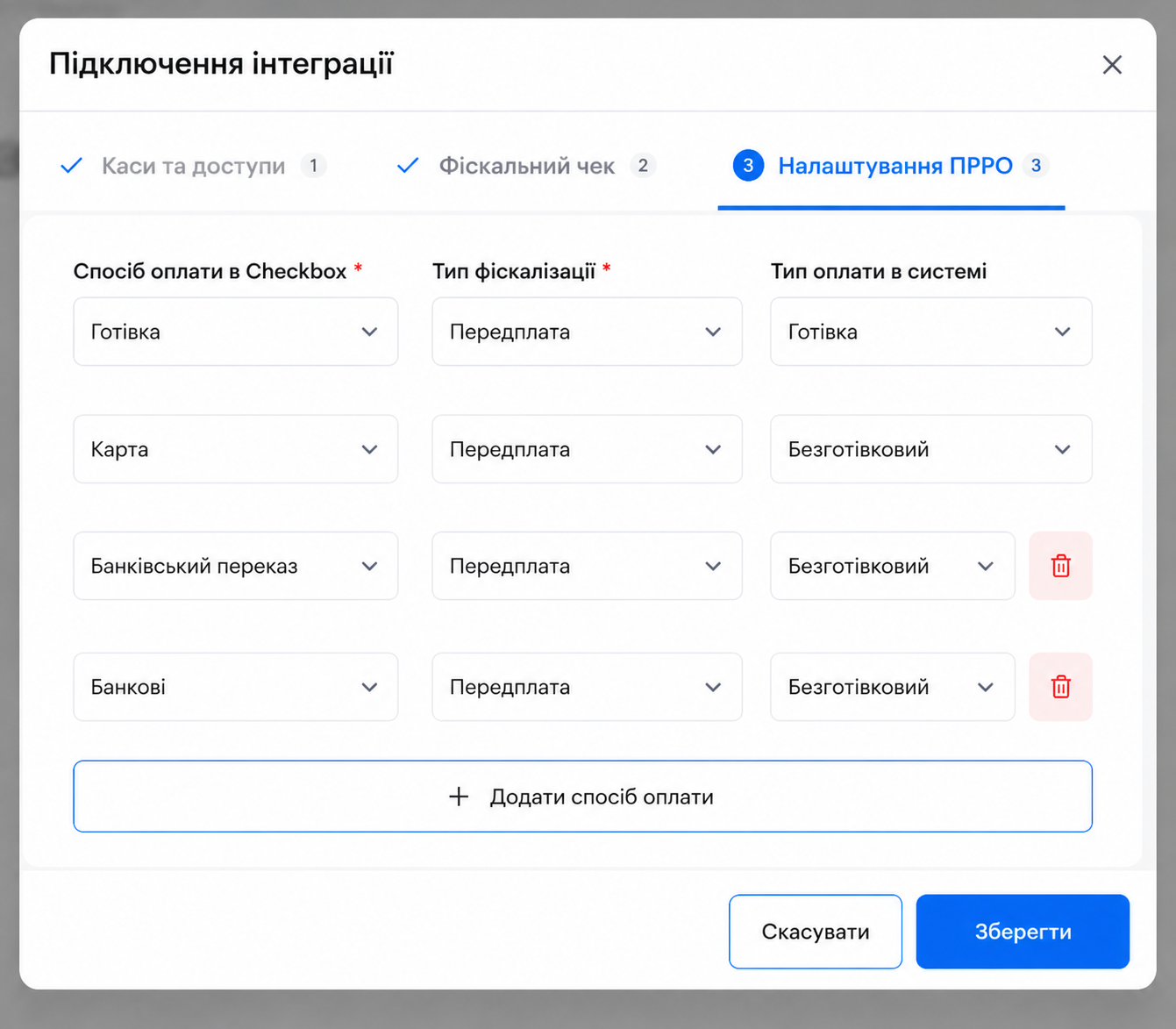
На останньому етапі потрібно налаштувати відповідність між способами оплати в Checkbox та способами оплати, що використовуються у CRM.
Для кожного способу оплати задаються три параметри:
Спосіб оплати в Checkbox
Тип фіскалізації
Тип оплати в CRM
Спосіб оплати в Checkbox
Доступні способи оплати:
Готівка;
Картка;
Банківський переказ.
Тип фіскалізації
Тип фіскалізації визначає характер розрахункової операції відповідно до вимог законодавства України.
Доступні варіанти:
Передплата;
Повна оплата;
Часткова оплата;
Післяплата.
Доступний перелік залежить від можливостей Checkbox та чинних вимог законодавства.
Тип оплати в CRM
Оберіть спосіб оплати, який використовується у вашій CRM.
Наприклад:
Готівка;
Банківська картка;
Післяплата;
Безготівковий переказ;
Інші типи оплати, створені у довіднику системи.
Таким чином система буде автоматично визначати, який спосіб фіскалізації використовувати при створенні чека.
За потреби можна додати декілька правил натисканням кнопки Додати спосіб оплати.
Після завершення налаштування натисніть Зберегти.
Список кас
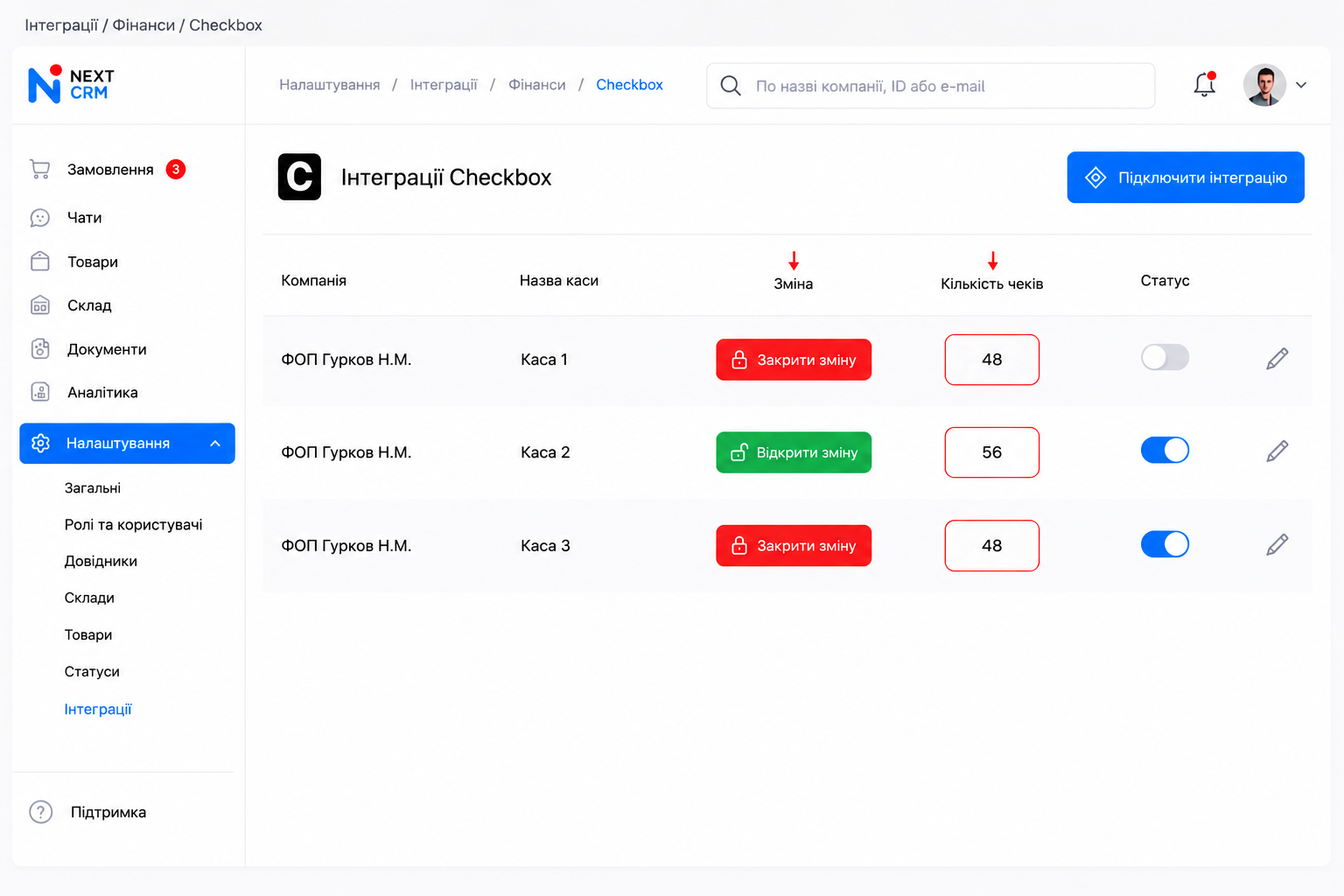
Після підключення інтеграції відкривається список усіх підключених кас.
Для кожної каси відображаються:
компанія;
назва каси;
статус зміни;
кількість сформованих чеків;
статус інтеграції.
Керування змінами
Безпосередньо зі списку кас можна керувати робочими змінами.
Доступні дії:
Відкрити зміну — відкриває зміну для початку фіскалізації чеків.
Закрити зміну — завершує поточну зміну.
Переглянути кількість чеків, сформованих цією касою.
Редагувати налаштування підключення.
Активувати або деактивувати касу без видалення інтеграції.
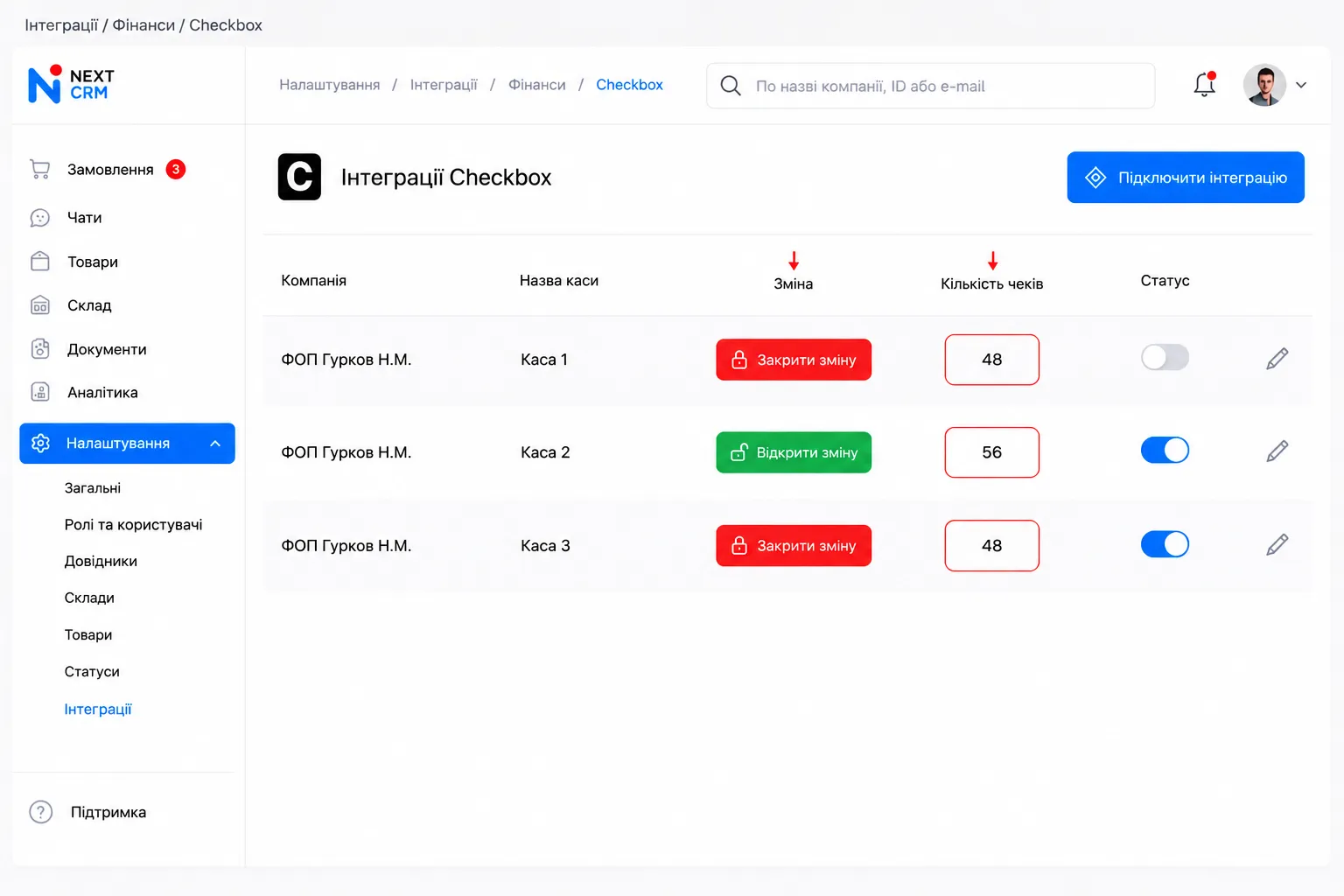
Деактивована каса залишається в системі, але не використовується для створення фіскальних чеків до повторного увімкнення.