
Як створити варіативний товар
У цій статті
Варіативний товар — це товар, який має декілька варіантів виконання, наприклад різні кольори, розміри або матеріали.
У NEXT CRM можна створити один основний товар і додати до нього декілька варіацій. Кожна варіація матиме власний артикул (SKU), ціну, фотографії та окремий облік складських залишків.
Наприклад, товар «Футболка базова» може мати три варіації: біла, червона та жовта.
Створення нового товару
У головному меню NEXT CRM перейдіть до розділу Товари → Каталог.
Натисніть кнопку «Додати товар».

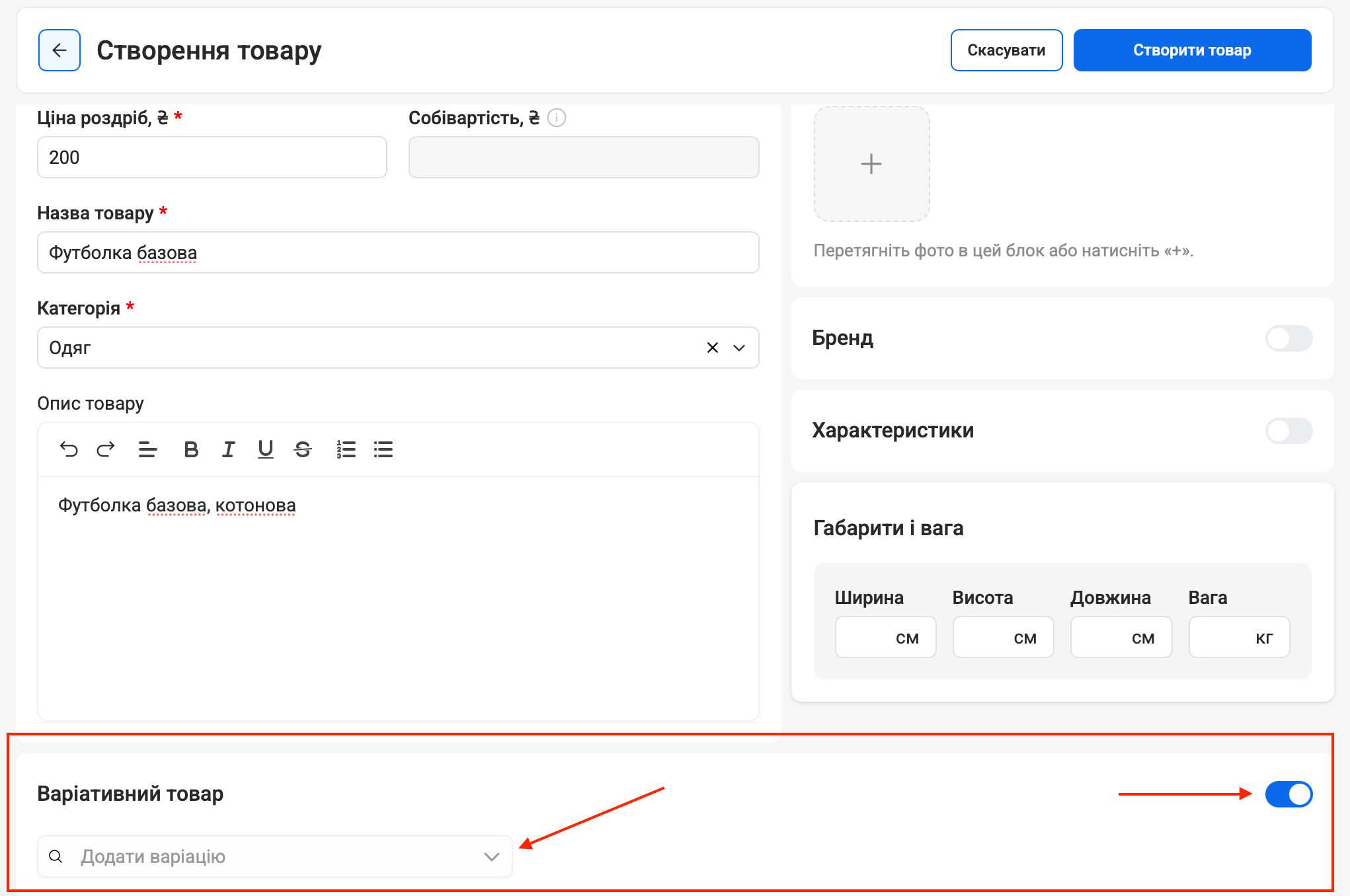
Відкриється сторінка «Створення товару».

Заповніть основні дані товару:
Ціна роздріб, ₴ — вкажіть роздрібну ціну товару.
Назва товару — введіть загальну назву, наприклад «Футболка базова».
Категорія — оберіть категорію, до якої належить товар.
Опис товару — за потреби додайте характеристики та опис.
Фото — завантажте зображення товару.
Бренд, характеристики, габарити та вага — заповніть за потреби.
Поля, позначені червоною зірочкою (*), обов'язкові для заповнення.
Увімкнення варіативного товару
У нижній частині сторінки знайдіть блок «Варіативний товар».
Активуйте перемикач «Варіативний товар».
Натисніть на поле «Додати варіацію».
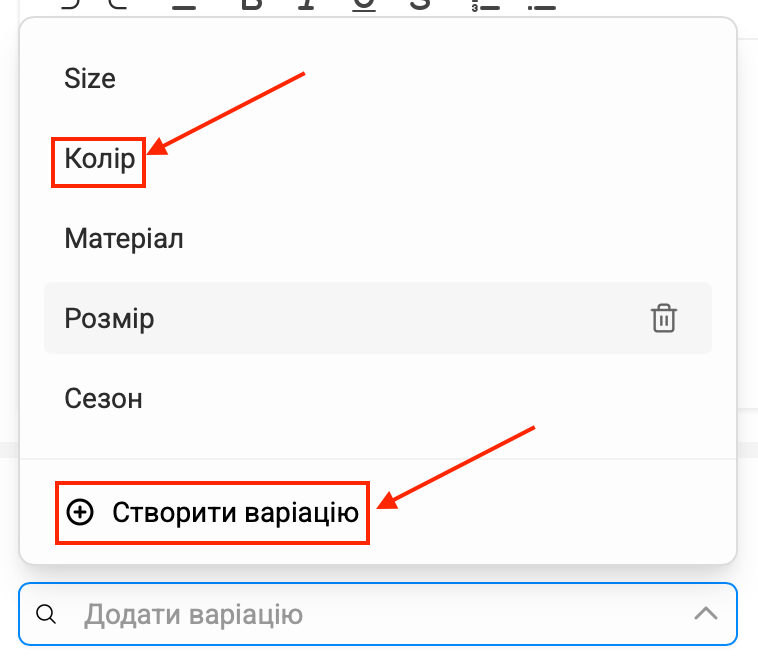
У випадаючому списку оберіть потрібний тип варіації, наприклад «Колір», «Розмір», «Матеріал» або інший доступний варіант.
Якщо потрібного типу немає у списку, натисніть «Створити варіацію».
Додавання значень варіацій
Після вибору типу варіації відкриється блок для введення її значень.
Наприклад, для типу «Колір» можна додати:
Білий
Червоний
Жовтий
Щоб додати значення, введіть його в поле та натисніть Enter.
Якщо потрібно зберегти нові значення для подальшого використання, активуйте перемикач «Зберегти нові значення».
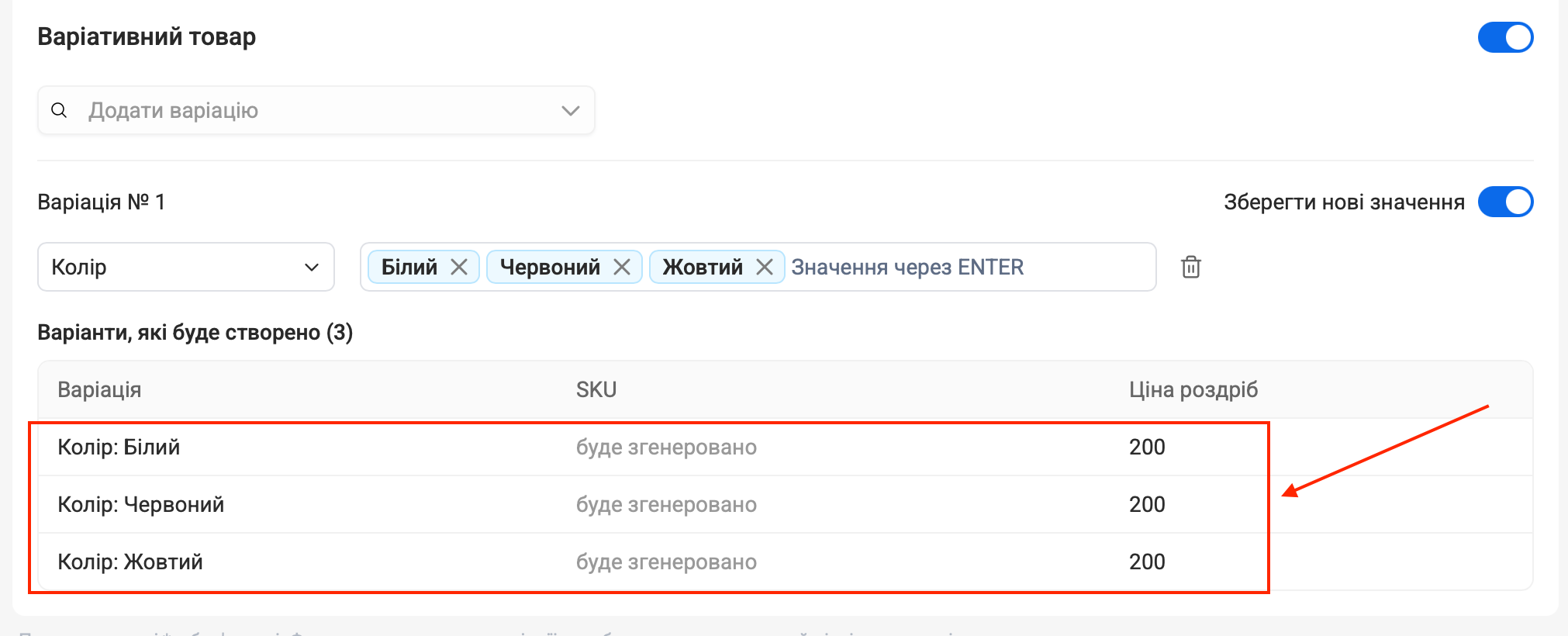
Після додавання значень система автоматично сформує список варіантів товару.
У нашому прикладі буде створено три варіації:
Футболка базова — білий колір.
Футболка базова — червоний колір.
Футболка базова — жовтий колір.
Кількість майбутніх варіантів відображатиметься в блоці «Варіанти, які буде створено».
Налаштування варіацій
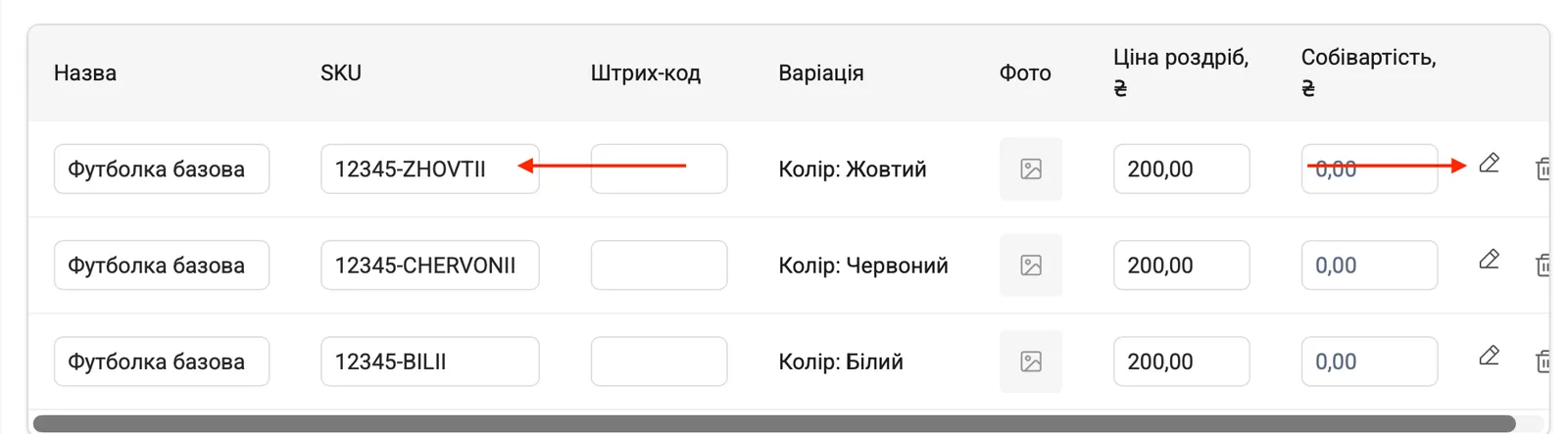
Після додавання значень перевірте сформовану таблицю варіацій.
Для кожного варіанта можна налаштувати:
Назва — назва товару.
SKU — унікальний артикул конкретної варіації.
Штрих-код — за потреби.
Варіація — значення, за яким відрізняється товар.
Фото — окреме зображення варіації.
Ціна роздріб — ціна конкретного варіанта.
Собівартість — значення собівартості, якщо доступне для редагування.
SKU може бути згенерований автоматично, після чого його можна відредагувати.
Важливо: кожна варіація повинна мати власний унікальний SKU. Це необхідно для правильної ідентифікації товарів та обліку залишків.
Додавання фотографій до варіацій
Для кожної варіації можна завантажити окремі фотографії.
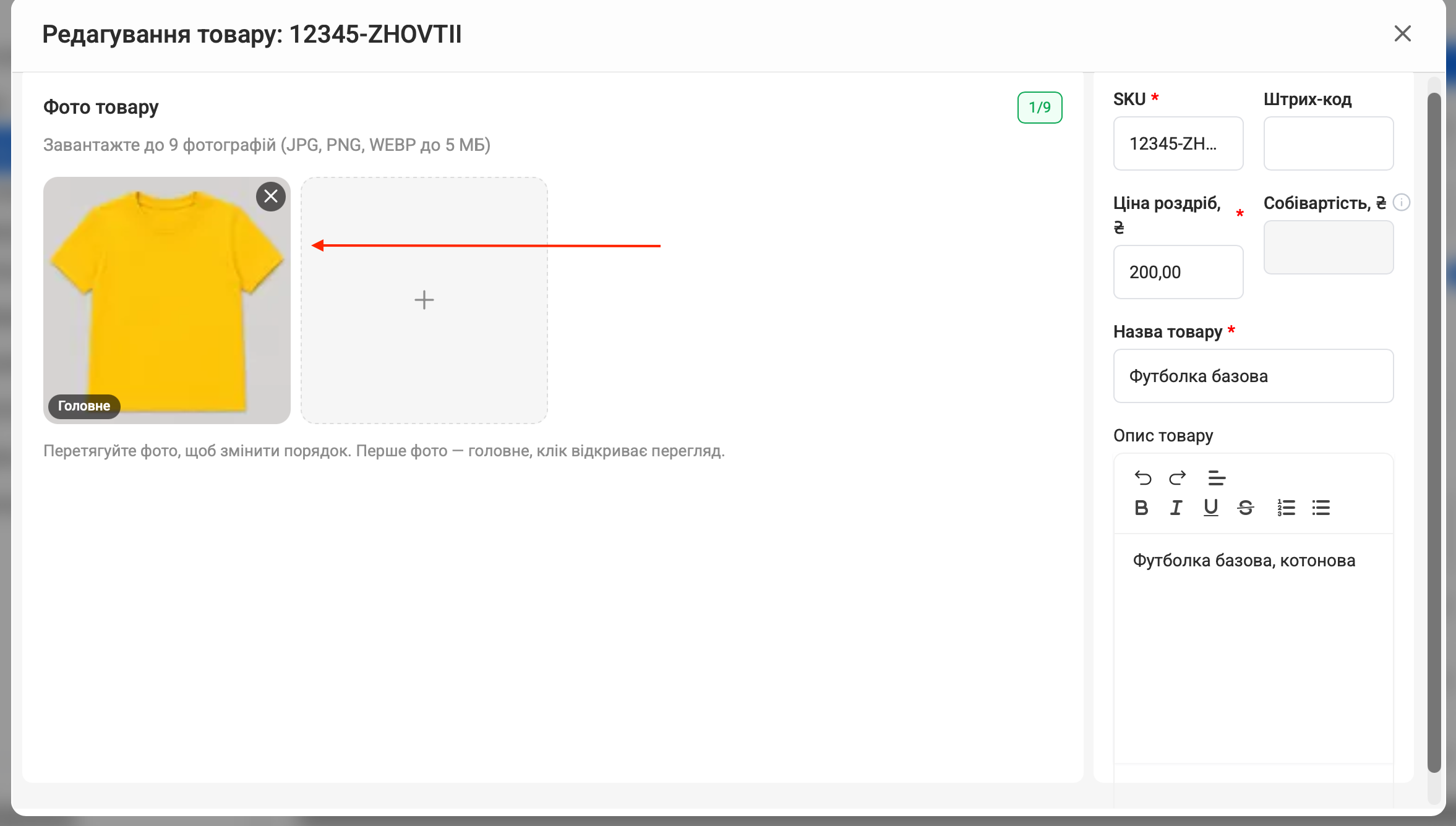
У таблиці варіацій натисніть іконку редагування (олівець) навпроти потрібного товару.
Відкриється вікно «Редагування товару».
У блоці «Фото товару» натисніть «+» або перетягніть фотографії.
За потреби змініть порядок фотографій.
Перевірте дані та збережіть зміни.
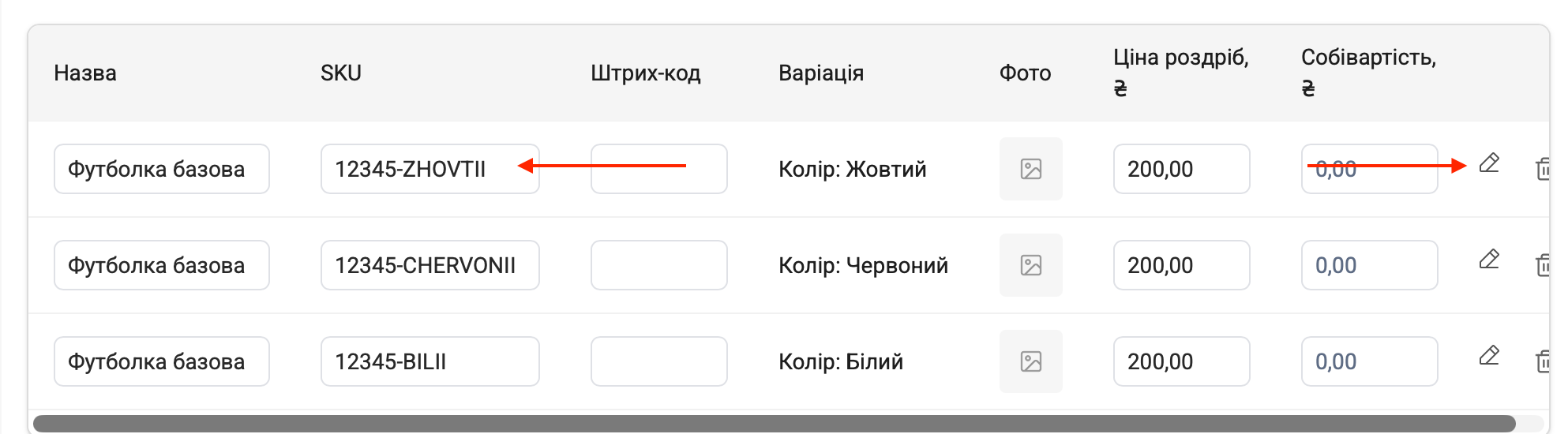
Можна завантажити до 9 фотографій для однієї варіації у форматах JPG, PNG або WEBP розміром до 5 МБ кожна.
Перша фотографія в списку буде головною.
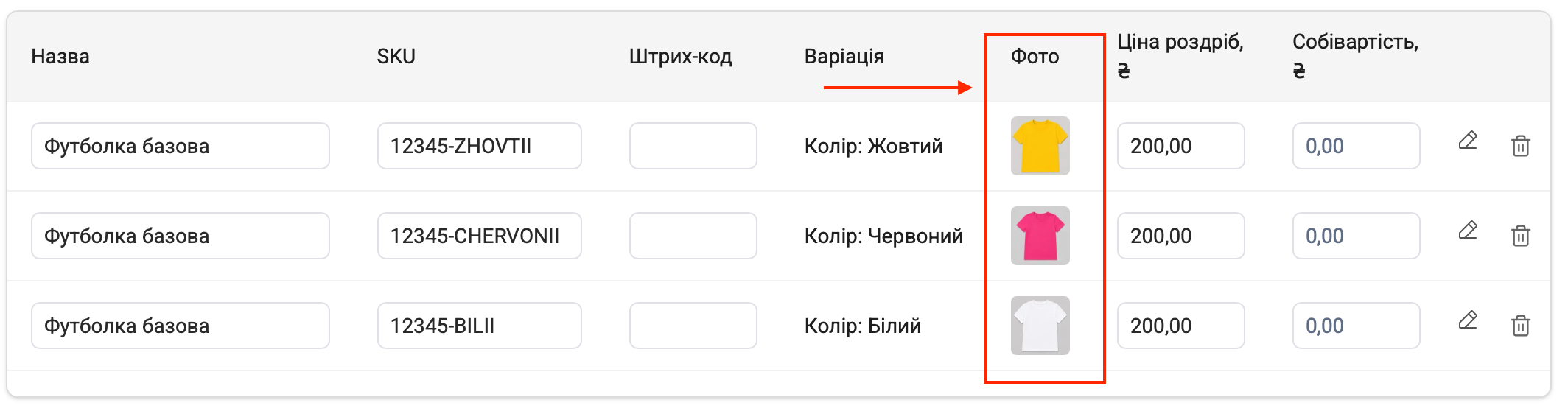
Наприклад, для жовтої футболки можна завантажити фотографію жовтого товару, для червоної — червоного, а для білої — білого.
Після додавання фотографій вони відображатимуться у відповідних рядках таблиці варіацій.
Збереження варіативного товару
Після заповнення всіх необхідних даних натисніть кнопку «Створити товар» у верхній частині сторінки.
Система збереже основний товар разом з усіма створеними варіаціями.
Як варіативний товар відображається в каталозі
Перейдіть до розділу Товари → Каталог.
У каталозі відображатиметься одна основна картка товару, наприклад «Футболка базова».
Під назвою товару буде вказана кількість створених варіантів — «3 варіанти».
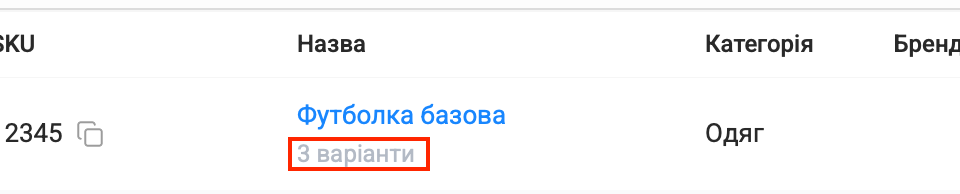
Таким чином, усі кольори, розміри або інші варіації об'єднані під одним основним товаром і не займають окремі рядки в загальному каталозі.
Як варіації відображаються в залишках товарів
Перейдіть до розділу Товари → Залишки товарів.
На відміну від каталогу, у залишках кожна варіація відображається окремим рядком.
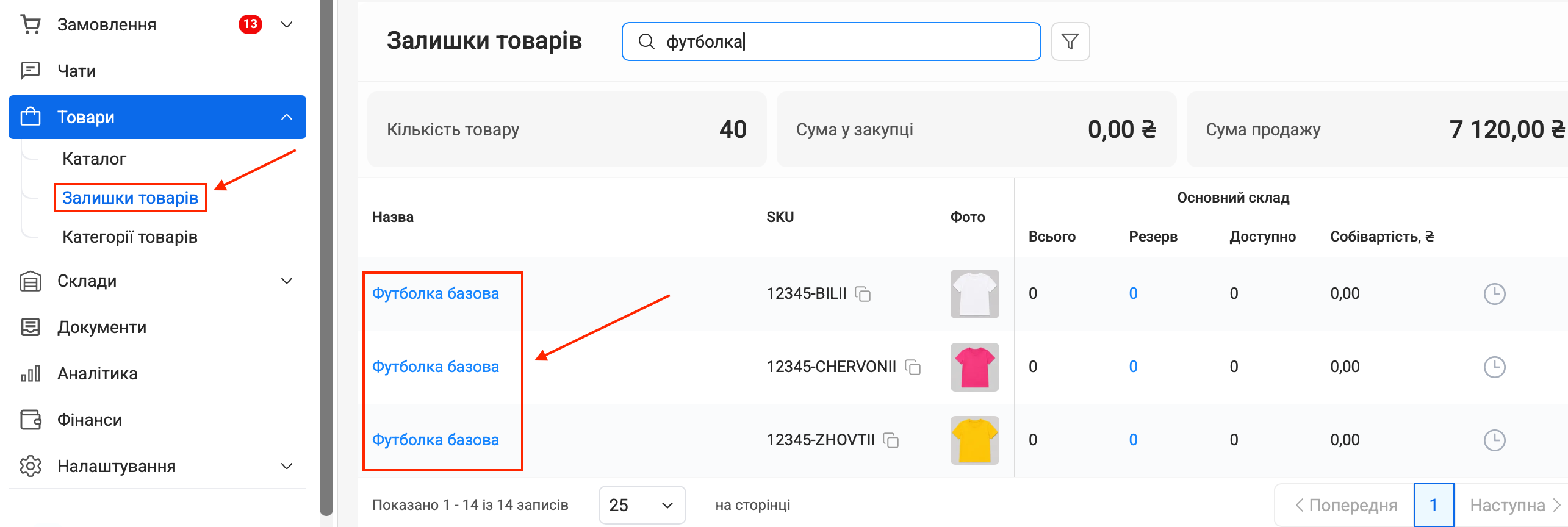
Для кожної варіації окремо відображаються:
Артикул (SKU).
Фотографія.
Загальна кількість на складі.
Зарезервована кількість.
Доступний залишок.
Собівартість.
Це дозволяє контролювати наявність кожного конкретного варіанта товару.
Наприклад: якщо на складі є 10 білих футболок, 5 червоних і 3 жовті, система обліковуватиме їх окремо, а не як 18 одиниць одного товару без розподілу за кольорами.
Поширені запитання
Чим варіативний товар відрізняється від звичайного?
Звичайний товар не має окремих варіантів. Варіативний товар об'єднує декілька модифікацій одного товару, наприклад за кольором або розміром.
Чи потрібно створювати окремий товар для кожного кольору або розміру?
Ні. Достатньо створити один основний товар, увімкнути варіативність і додати необхідні значення.
Чи можна встановити різні ціни для варіацій?
Так. У таблиці варіацій можна вказати окрему роздрібну ціну для кожного варіанта.
Чи можуть варіації мати різні фотографії?
Так. Для кожної варіації можна завантажити власні фотографії.
Чи потрібно вказувати окремий SKU для кожної варіації?
Так. Кожна варіація повинна мати унікальний артикул. Система може згенерувати його автоматично, але за потреби SKU можна змінити.
Чи можна створити власний тип варіації?
Так. У списку «Додати варіацію» передбачена кнопка «Створити варіацію».
Чому в каталозі відображається один товар, а в залишках — декілька?
У каталозі варіації об'єднуються під основним товаром для зручного керування асортиментом.
У розділі «Залишки товарів» кожна варіація відображається окремо, оскільки має власний SKU та складські залишки.
Чи можна використовувати варіації для обліку різних розмірів?
Так. Наприклад, для футболки можна створити варіацію «Розмір» зі значеннями S, M, L та XL.
Чи можна редагувати дані окремої варіації?
Так. У таблиці варіацій натисніть іконку олівця навпроти потрібного варіанта. Відкриється форма редагування його даних.
