
Замовлення
У цій статті
Розділ «Замовлення» призначений для створення, обробки та контролю всіх замовлень у NextCRM.
Замовлення можуть створюватися двома способами:
вручну менеджером;
автоматично через підключені інтеграції.
Примітка. Для автоматичного отримання замовлень необхідно попередньо налаштувати відповідну інтеграцію.
Список замовлень
На сторінці відображається перелік усіх замовлень із основною інформацією.
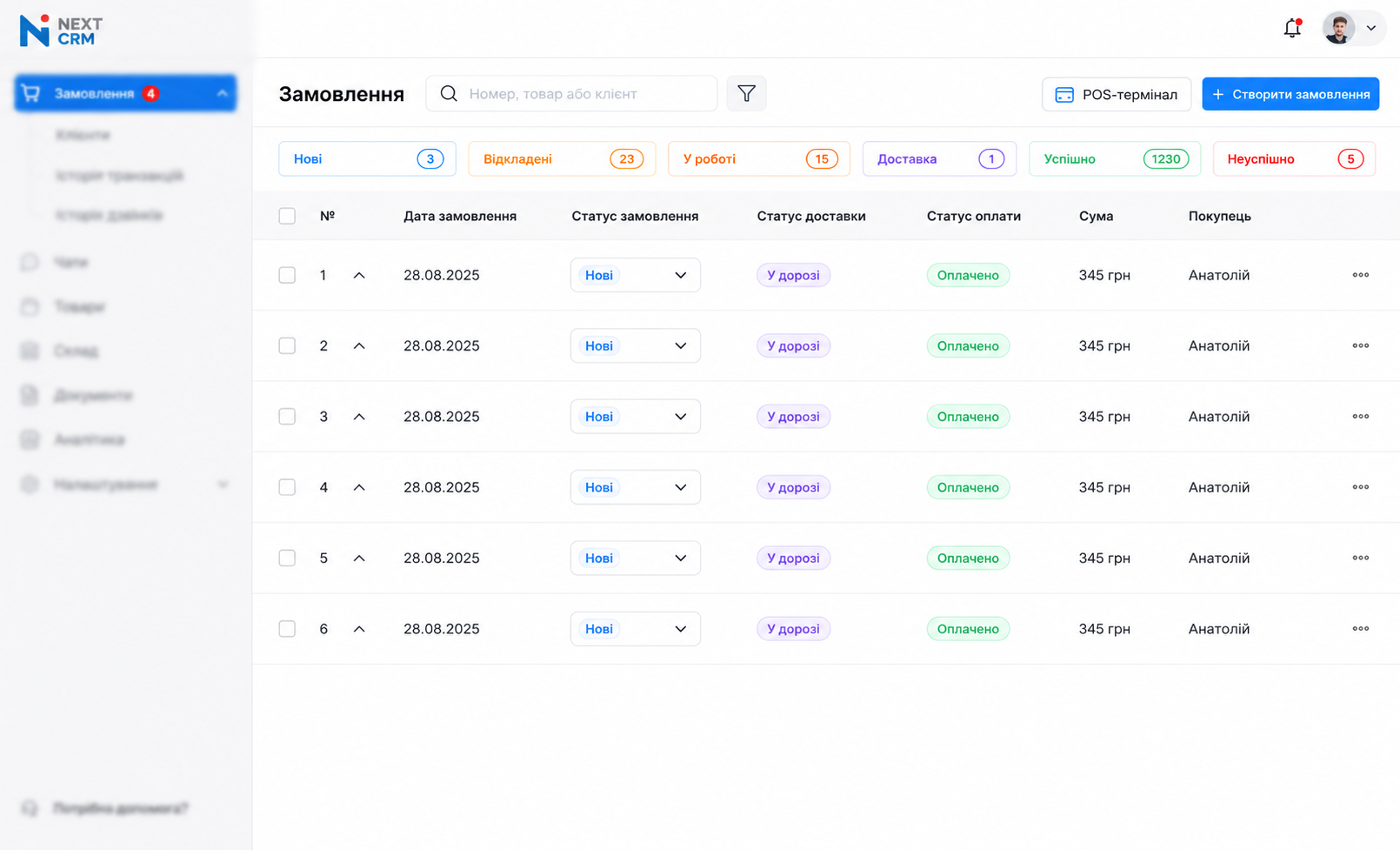
Статуси замовлень
Кожне замовлення у NextCRM має статус, який відображає поточний етап його обробки.
Статуси формують воронку продажів, що дозволяє контролювати рух замовлення від моменту створення до його успішного завершення або скасування.
Набір статусів повністю налаштовується відповідно до бізнес-процесів компанії.
Створення, редагування та порядок проходження статусів виконується у розділі Налаштування → Статуси.
Приклад. Новий → Відкладений → У роботі → Доставка → Успішно.
Створення замовлення
Щоб створити нове замовлення, натисніть «Створити замовлення».
Під час оформлення замовлення можна:
вибрати або створити покупця;
додати товари;
змінити кількість;
застосувати знижку;
вибрати склад;
вказати коментарі клієнта та менеджера;
обрати менеджера;
встановити статус замовлення.
Картка замовлення
У картці замовлення доступна вся інформація про покупку.
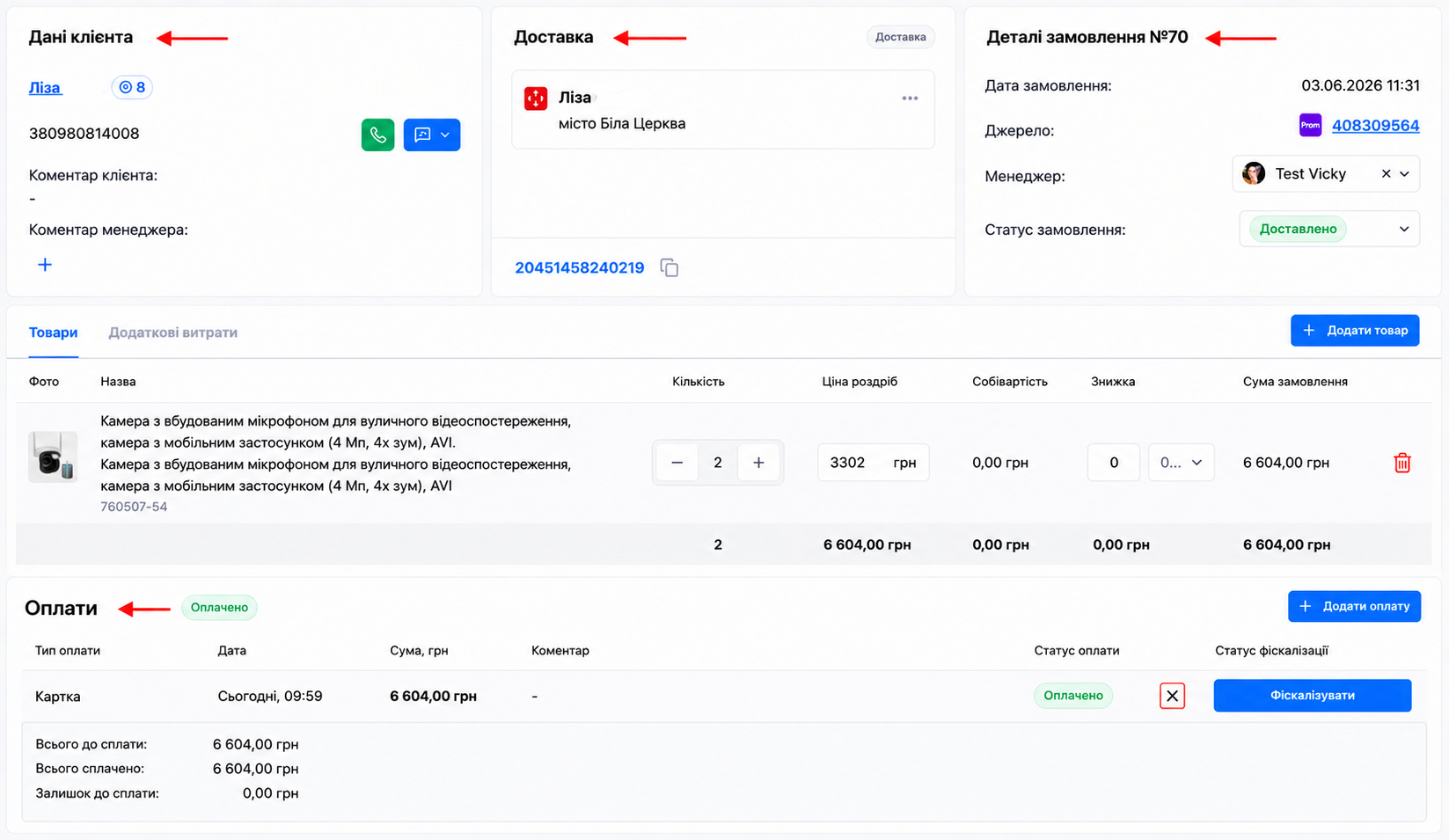
Створення ТТН
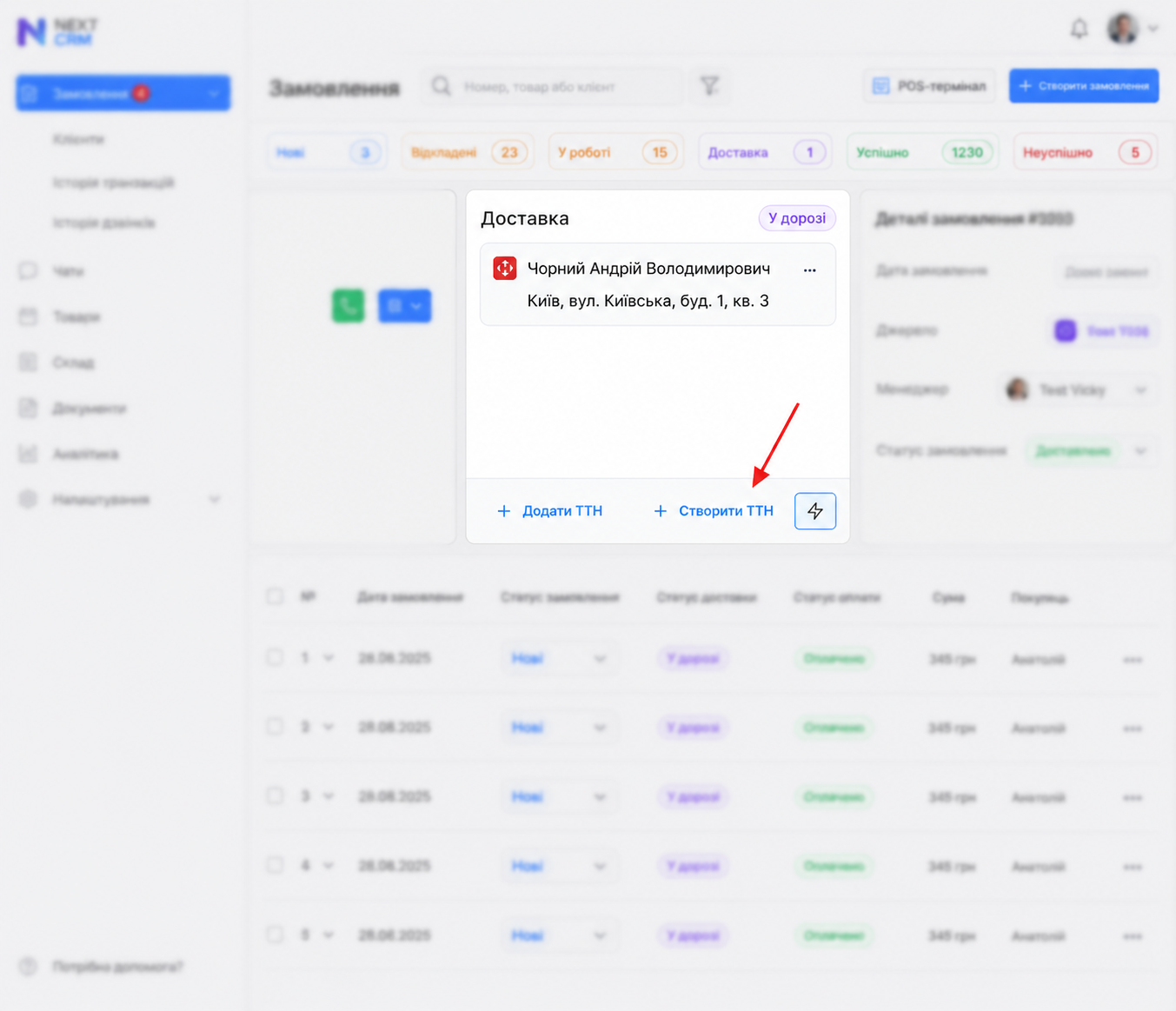
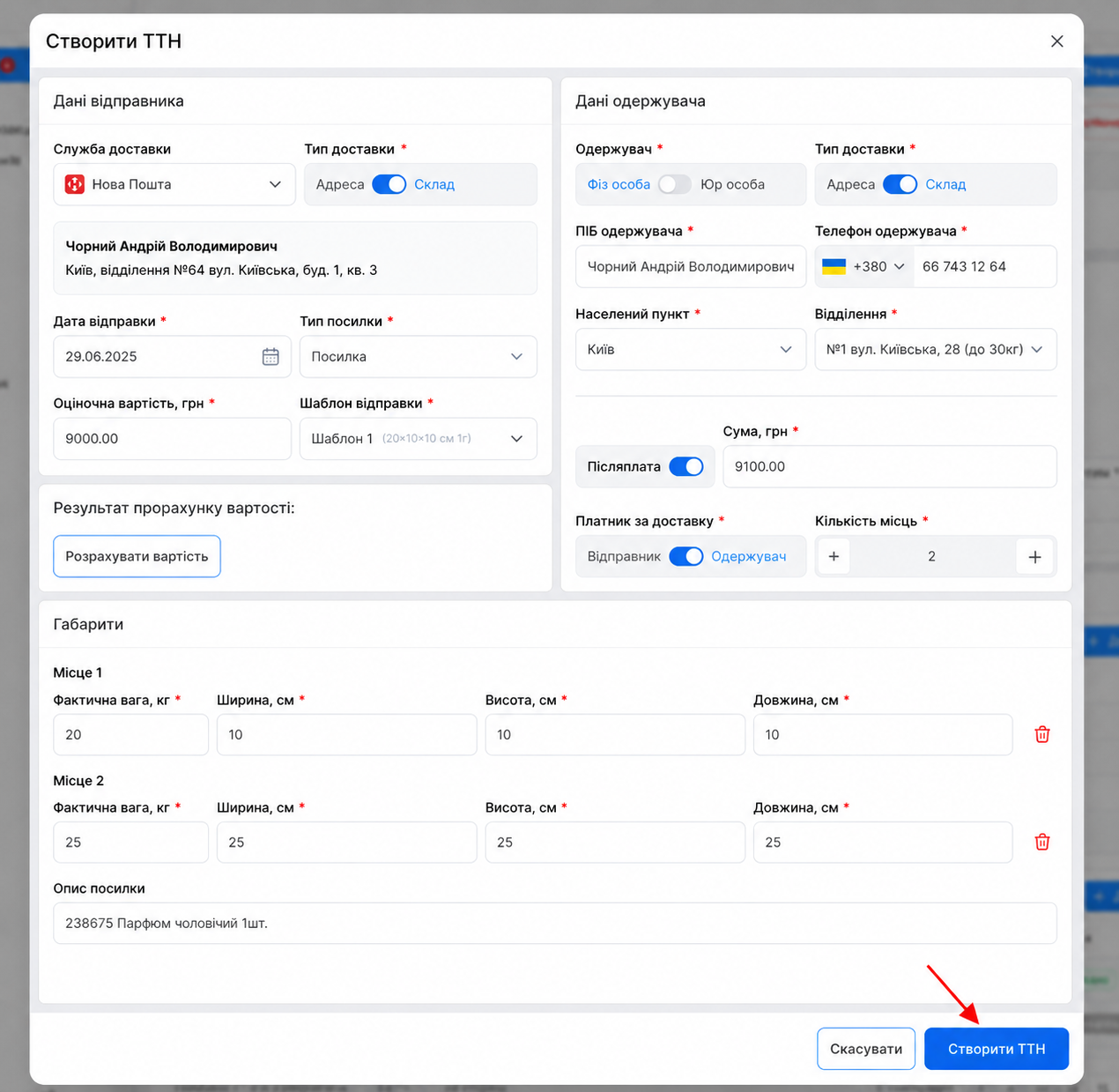
Безпосередньо з картки замовлення можна створити товарно-транспортну накладну.
Під час створення ТТН можна:
вибрати службу доставки;
вказати тип доставки;
заповнити дані відправника та одержувача;
розрахувати вартість доставки;
налаштувати післяплату;
вказати кількість місць;
заповнити габарити відправлення;
додати опис посилки.
Після створення номер ТТН автоматично додається до замовлення.
Примітка. Якщо ТТН була створена поза CRM, її номер можна додати до замовлення вручну.
Оплати
У кожному замовленні можна вести облік оплат.
Для кожної оплати відображаються:
тип оплати (можна додавати типи оплати у довіднику);
дата;
сума;
коментар;
статус;
інформація про фіскалізацію (за наявності інтеграції з ПРРО).
Додавання оплати
Менеджер може вручну додати оплату до замовлення.
Під час створення оплати можна:
вказати суму;
вибрати дату;
додати коментар;
прив'язати оплату до банківської транзакції, якщо вона вже була синхронізована через банківську інтеграцію.
Додаткові витрати
За потреби до замовлення можна додати додаткові витрати.
Для кожної витрати вказуються:
назва;
дата;
сума;
коментар;
пов'язана банківська транзакція (за потреби).
Це дозволяє враховувати всі витрати, пов'язані із виконанням замовлення, наприклад доставку, пакування або інші супутні витрати.