Операція переміщення
У цій статті
Функція «Переміщення» використовується для перенесення товарних залишків з одного складу на інший у NextCRM.
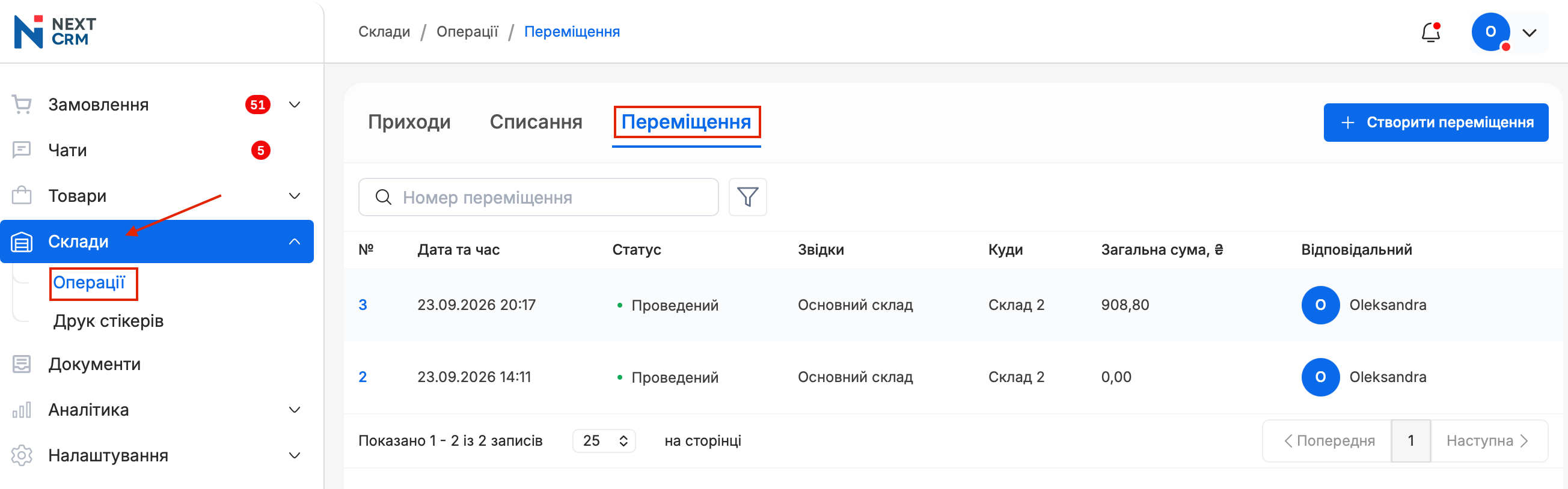
Перейти до переміщень можна через Склади → Операції → Переміщення.
На сторінці відображається список створених переміщень із номером, датою та часом, статусом, складом-відправником, складом-отримувачем, загальною сумою та відповідальним.
Для створення нового переміщення натисніть «Створити переміщення».
Створення переміщення
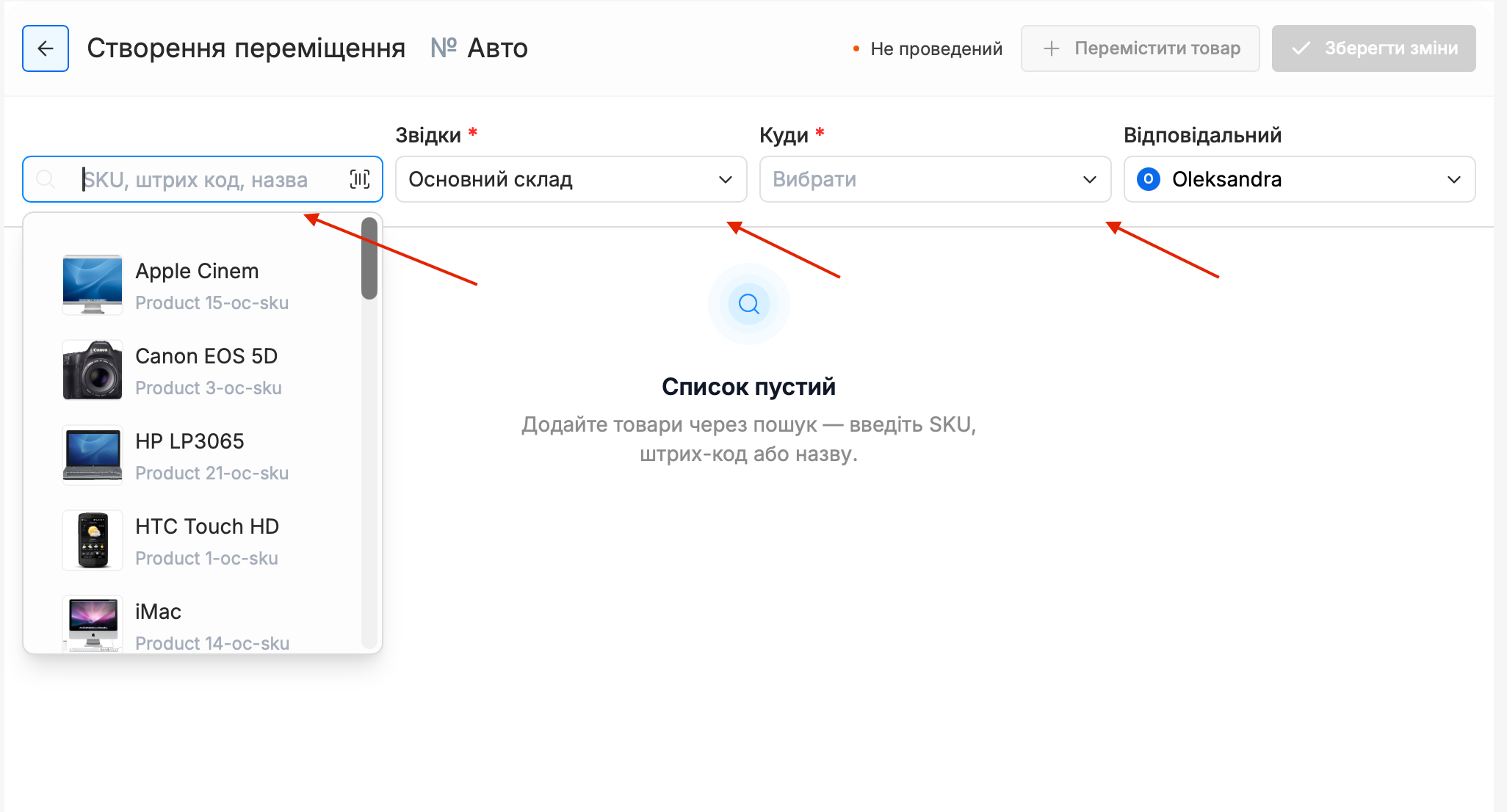
Щоб переміщення можна було провести, необхідно обов'язково вказати:
Звідки — склад, з якого потрібно списати товар;
Куди — склад, на який потрібно перемістити товар;
Товар — знайти його можна за SKU, штрих-кодом або назвою;
Кількість — кількість одиниць товару, яку потрібно перемістити.
Поле «Відповідальний» заповнюється користувачем, відповідальним за операцію.
Після вибору товару він додається до таблиці. Для кожної позиції відображаються SKU, фото, назва товару, кількість для переміщення, поточна кількість на складі, собівартість та сума.
За потреби до одного переміщення можна додати декілька товарів. Кількість для кожної позиції задається окремо.
Номер переміщення
За замовчуванням система створює номер переміщення автоматично. За потреби номер можна змінити вручну під час створення документа та підтвердити введене значення.

Збереження або проведення
Після заповнення переміщення доступні дві дії:
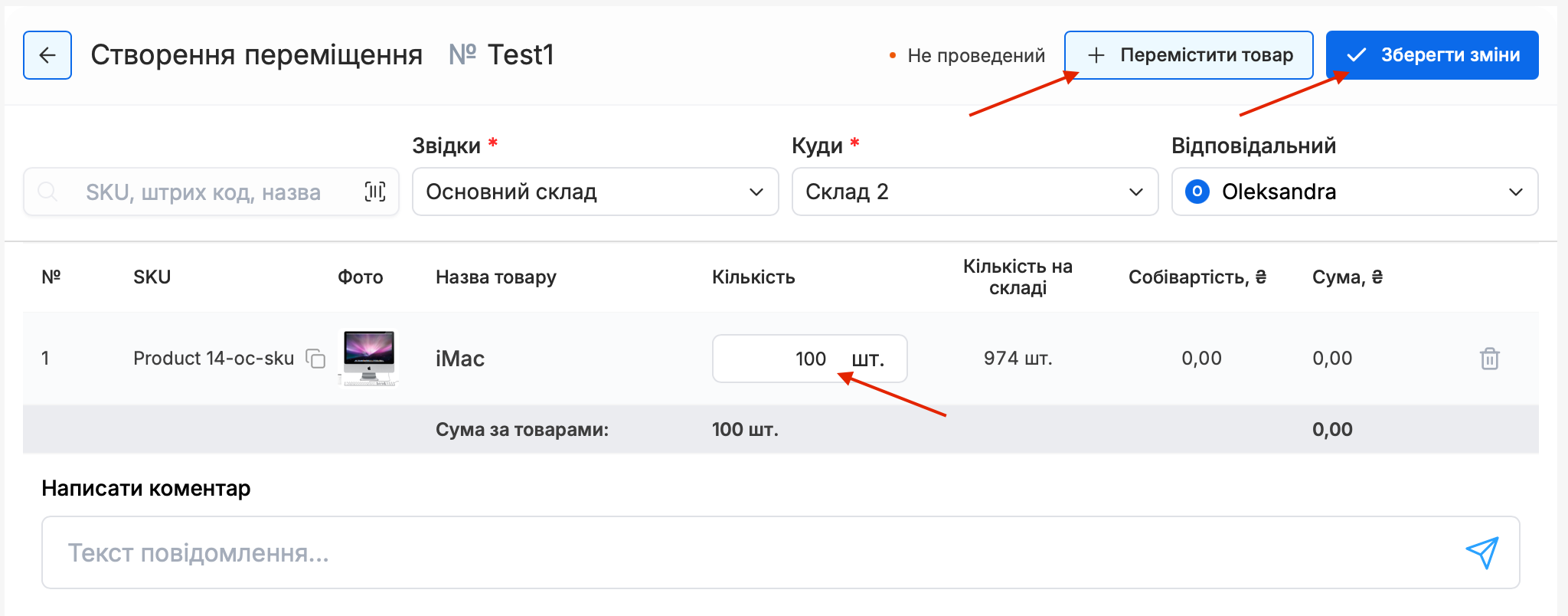
«Зберегти зміни» — зберігає переміщення як чернетку. Фактичного руху товару між складами ще не відбувається, а документ можна повернути на редагування.
«Перемістити товар» — проводить переміщення. Після проведення кількість товару зменшується на складі «Звідки» та збільшується на складі «Куди». Переміщення отримує статус «Проведений».
Важливо: якщо потрібно лише підготувати документ і завершити операцію пізніше, використовуйте «Зберегти зміни». Для фактичного переміщення залишків між складами потрібно натиснути «Перемістити товар».
Приклад
Потрібно перемістити 100 шт. товару iMac з Основного складу на Склад 2.
Вказуємо Основний склад у полі «Звідки», Склад 2 — у полі «Куди», знаходимо iMac та встановлюємо кількість 100 шт. Після натискання «Перемістити товар» система проводить операцію та відповідно змінює залишки на обох складах.