
Реєстрація в NextCRM
У цій статті
Як зареєструватися в NextCRM
Реєстрація займає кілька хвилин: два короткі екрани й код із SMS. Перші 14 днів — безкоштовно. Пароль під час реєстрації вводити не треба: ви створите його з листа, який прийде на пошту.
Що знадобиться:
мобільний телефон — на нього прийде SMS з кодом;
email — на нього надішлемо дані для входу;
назва вашого магазину — з неї складемо посилання на вашу CRM.
Відкрийте реєстрацію
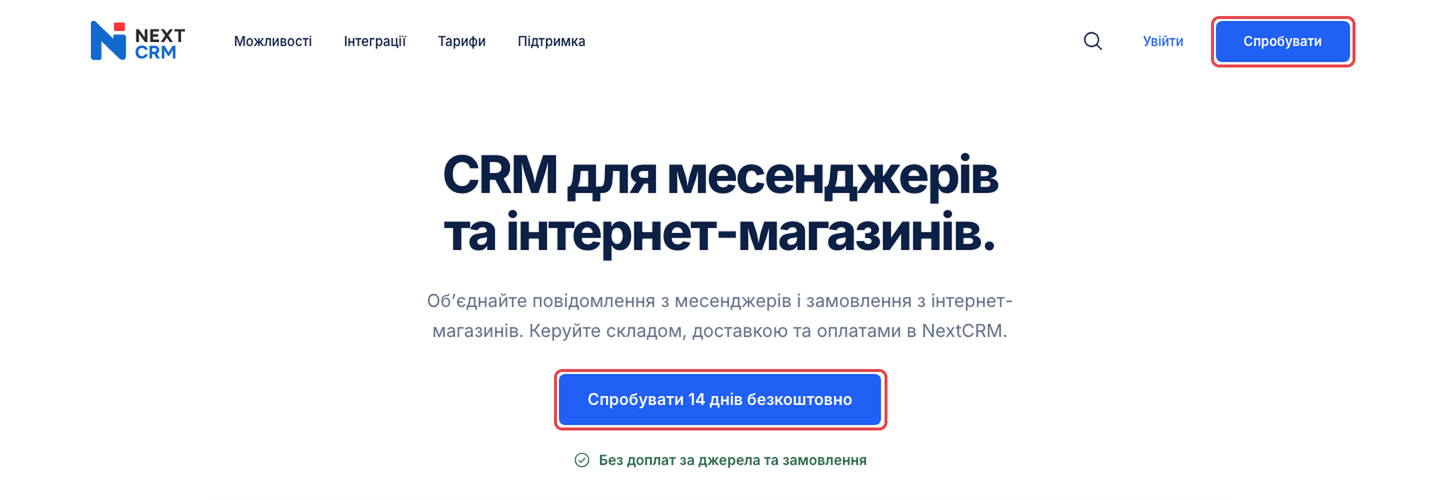
На сайті nextcrm.com.ua натисніть «Спробувати 14 днів безкоштовно» або «Спробувати» у правому верхньому куті. Відкриється форма реєстрації.
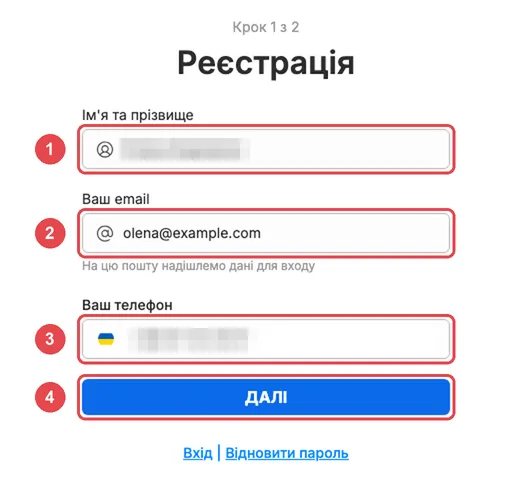
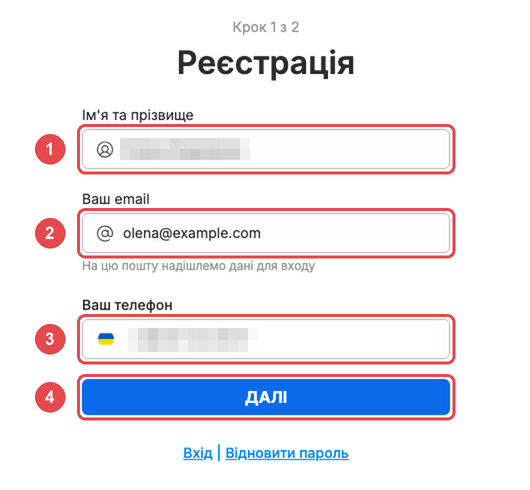
Вкажіть ім'я, email і телефон
Ім'я та прізвище — як до вас звертатися.
Email — на нього прийде лист для входу. Вказуйте пошту, яку ви відкриваєте.
Телефон — мобільний номер, на нього прийде SMS з кодом. Можна вводити як звикли: 067… або +380…
Натисніть «Далі».
3. Введіть код із SMS
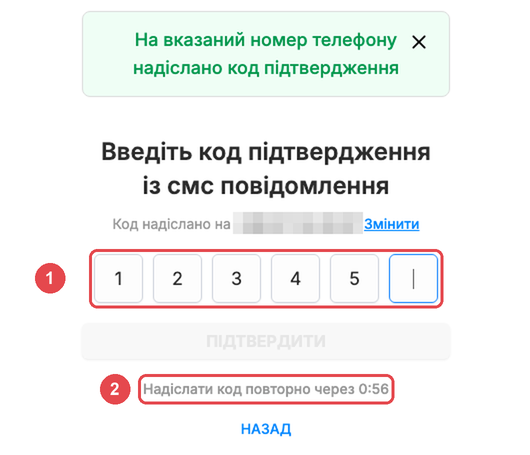
На телефон прийде SMS із 6-значним кодом.
Введіть код. Коли введете всі 6 цифр, він перевіриться сам. На телефоні код зазвичай з'являється над клавіатурою: достатньо його натиснути.
Якщо SMS не прийшло, через 60 секунд з'явиться кнопка «Надіслати код повторно».
Помилилися в номері — натисніть «Змінити» біля номера. Ім'я й email переписувати не доведеться.
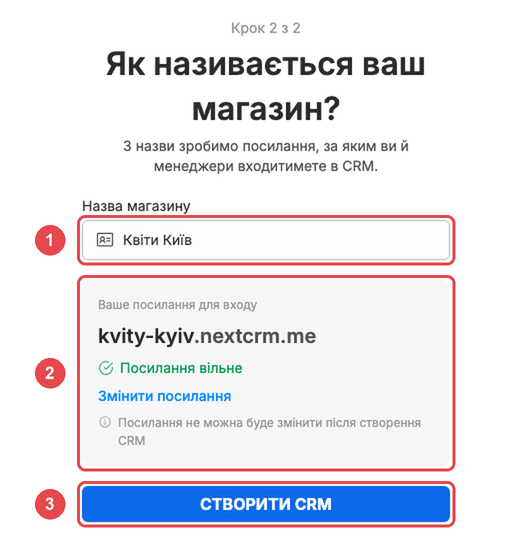
Напишіть назву магазину
З назви CRM сама складе посилання, за яким ви й ваші менеджери входитимете в систему. Наприклад, «Квіти Київ» → kvity-kyiv.nextcrm.me.
Напишіть назву магазину звичайними літерами, можна українською.
Перевірте посилання. «Посилання вільне» — можна створювати. Щоб написати його інакше, натисніть «Змінити посилання».
Натисніть «Створити CRM» — і ви одразу в системі.
Важливо: посилання не можна буде змінити після створення CRM.
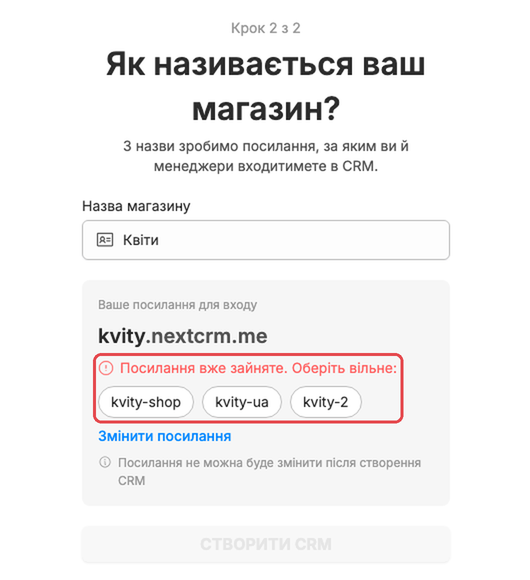
Якщо посилання вже зайняте, CRM запропонує вільні варіанти. Натисніть будь-який — він одразу підставиться.
Створіть пароль із листа
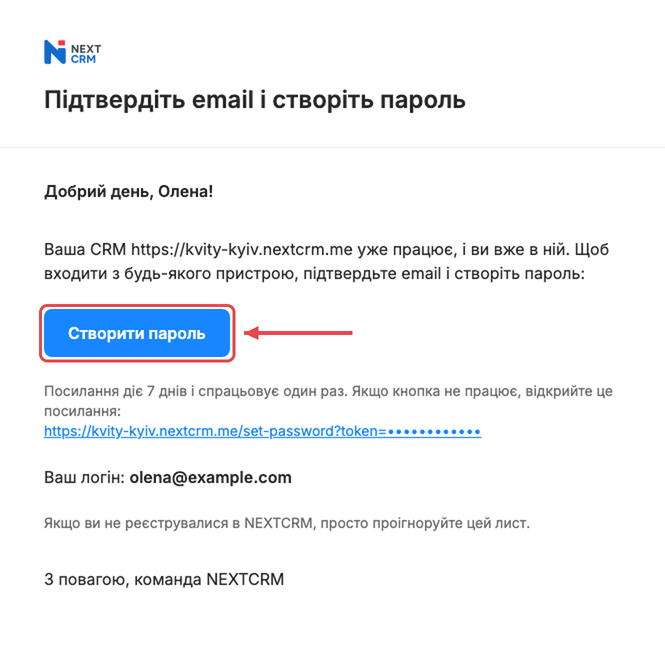
Ви вже в CRM і можете працювати. Щоб потім входити з будь-якого пристрою, створіть пароль: лист уже чекає на пошті.
Відкрийте лист «Підтвердіть email і створіть пароль» і натисніть «Створити пароль». Посилання діє 7 днів і спрацьовує один раз.
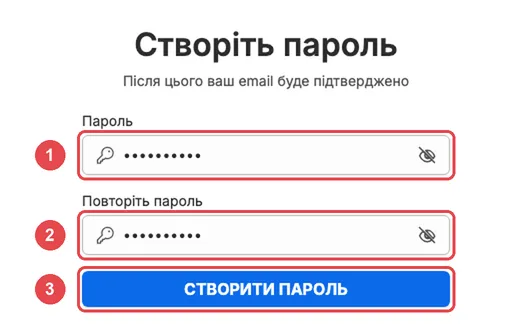
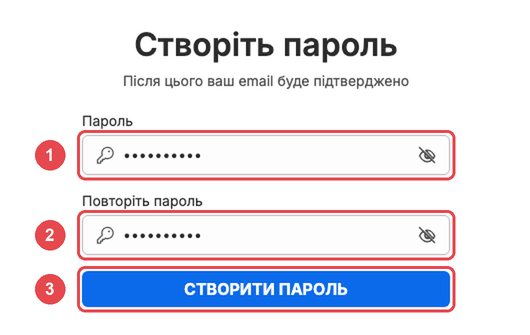
Відкриється сторінка «Створіть пароль»:
Придумайте пароль.
Повторіть його.
Натисніть «Створити пароль» — email підтверджено, і ви знову в CRM.
Поки пароль не створено, угорі CRM висить нагадування. Лист загубився — натисніть у ньому «Надіслати ще раз».
Як увійти наступного разу
Найпростіше — відкрити посилання вашої CRM (наприклад, kvity-kyiv.nextcrm.me) і ввести email та пароль. Додайте його в закладки браузера.
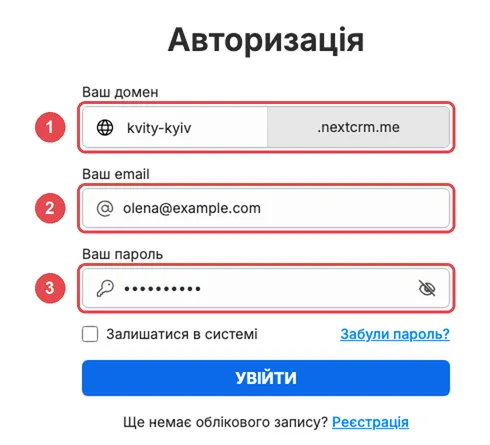
Або натисніть «Увійти» на nextcrm.com.ua:
Ваш домен — початок вашого посилання до крапки, наприклад kvity-kyiv.
Email, який ви вказали під час реєстрації.
Пароль, який створили з листа.
Часті питання
SMS не прийшло. Перевірте номер: якщо в ньому помилка, натисніть «Змінити». Якщо номер правильний, через 60 секунд натисніть «Надіслати код повторно». На один номер можна отримати до 3 SMS за годину, потім CRM покаже, скільки хвилин зачекати.
Код не підходить. Після 3 неправильних спроб код перестає діяти. Запросіть новий кнопкою «Надіслати код повторно».