
Ролі та права співробітників
У цій статті
Роль — це набір прав співробітника: які розділи CRM він бачить і що може в них робити. Кожному співробітнику призначається одна роль. Так менеджер працює із замовленнями та чатами, а фінанси й налаштування бачить лише власник чи адміністратор.
Де знайти в CRM
Налаштування → Ролі та користувачі. Тут три вкладки: Користувачі, Ролі і Налаштування доступів. Підрозділ бачить лише той, хто має право «Ролі та користувачі» в розділі «Налаштування» (власник — завжди).
Ролі з коробки
Роль | Що вона дає |
|---|---|
Суперадміністратор (Власник) | Перший акаунт у системі. Повний доступ до всіх розділів. Її не можна змінити чи видалити. |
Адміністратор | Майже всі права, окрім керування власником. |
Менеджер | Щоденна робота (замовлення, чати тощо). Без доступу до ролей, ліцензії та фінансових налаштувань. |
Ці три ролі системні — їх не можна видалити. Роль власника не показується в таблиці «Налаштування доступів».
Створити, змінити й видалити роль
Створити роль
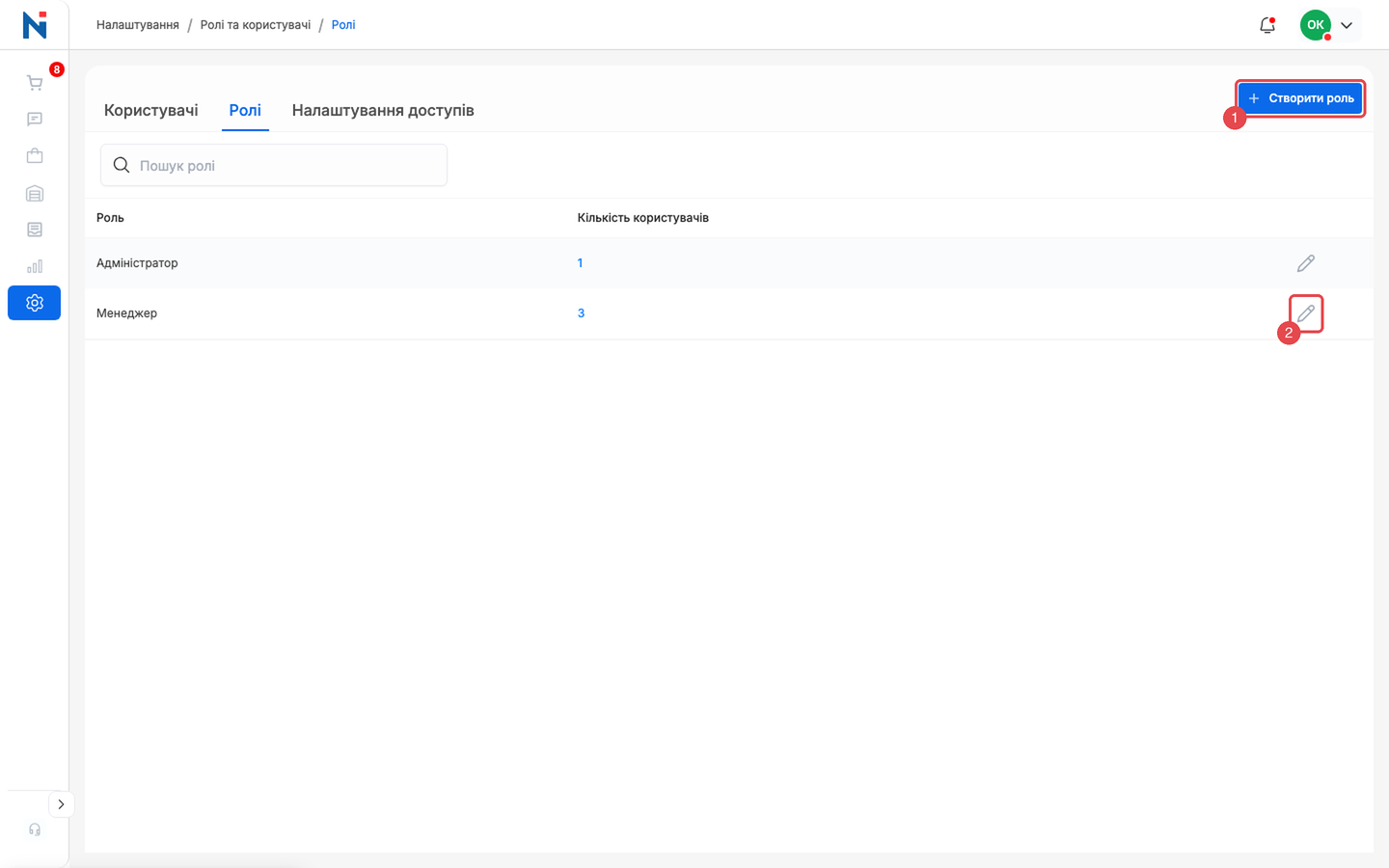
Відкрийте вкладку Ролі і натисніть «Створити роль».
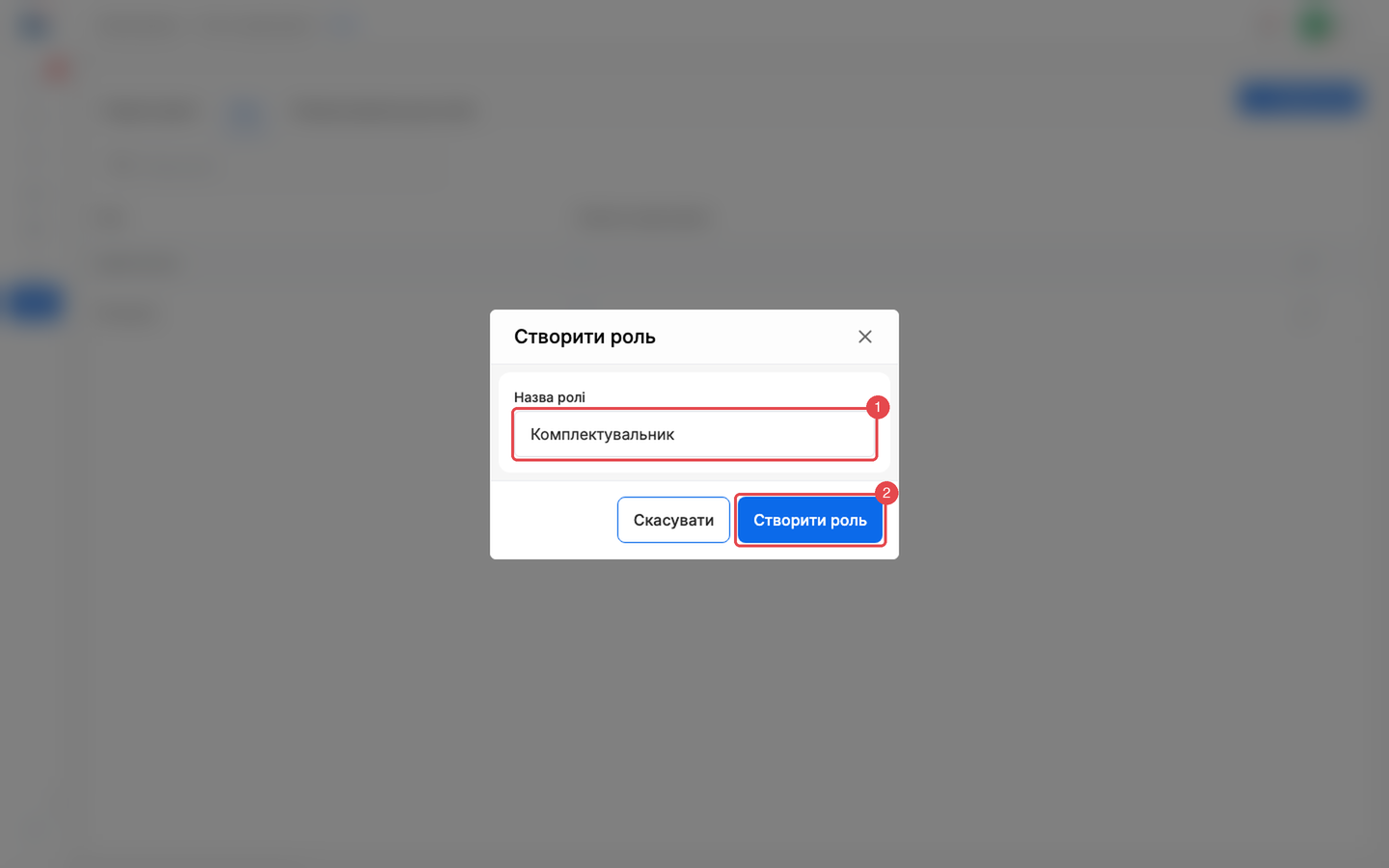
Введіть «Назва ролі» — до 50 символів, без повторів. Наприклад, «Комплектувальник».
Натисніть «Створити роль». З’явиться повідомлення «Роль успішно створено», роль зʼявиться у списку.
Нова роль спершу нічого не дозволяє. Перейдіть на вкладку «Налаштування доступів» і виберіть права (нижче).
Змінити назву ролі
Натисніть значок олівця в рядку ролі, змініть назву й натисніть «Зберегти зміни» («Роль оновлено»).
Видалити роль
У тому ж вікні редагування натисніть «Видалити» і підтвердьте кнопкою «Так, видалити». Роль, яка призначена хоча б одному користувачу, не видаляється: спершу призначте їм іншу роль. Кількість користувачів видно в колонці «Кількість користувачів». Системні ролі не видаляються взагалі.
Права на розділи
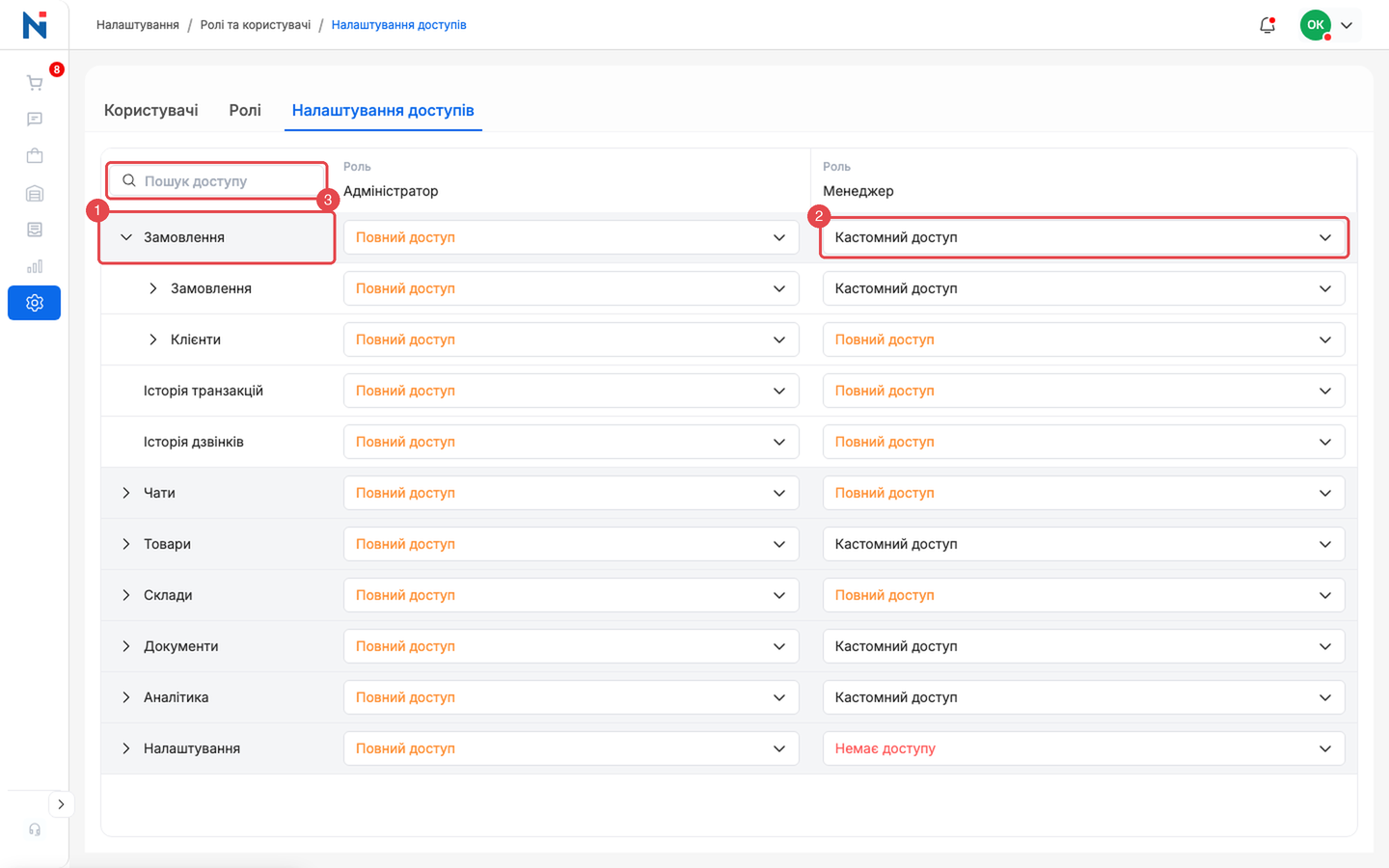
Відкрийте вкладку «Налаштування доступів». Кожна роль — окрема колонка, рядки — розділи CRM: «Замовлення», «Чати», «Товари», «Склади», «Документи», «Аналітика», «Налаштування». Швидко знайти потрібне допоможе поле «Пошук доступу».
Натисніть на назву розділу, щоб розгорнути його підпункти. Наприклад, у «Замовлення» є «Створення / редагування / видалення», «Редагування оплат», «Оформлення доставки / ТТН», «Собівартість і маржа»; у «Чати» — «Бачити чужі чати», «Надсилання повідомлень», «Призначення чату», «Закриття чату».
У колонці потрібної ролі виберіть у списку «Повний доступ» або «Немає доступу». Зміна зберігається одразу, кнопки «Зберегти» немає.
Якщо в розділі одні підпункти дозволені, а інші ні, біля розділу буде написано «Кастомний доступ». Це підсумок, його не вибирають вручну.
Призначити роль співробітнику
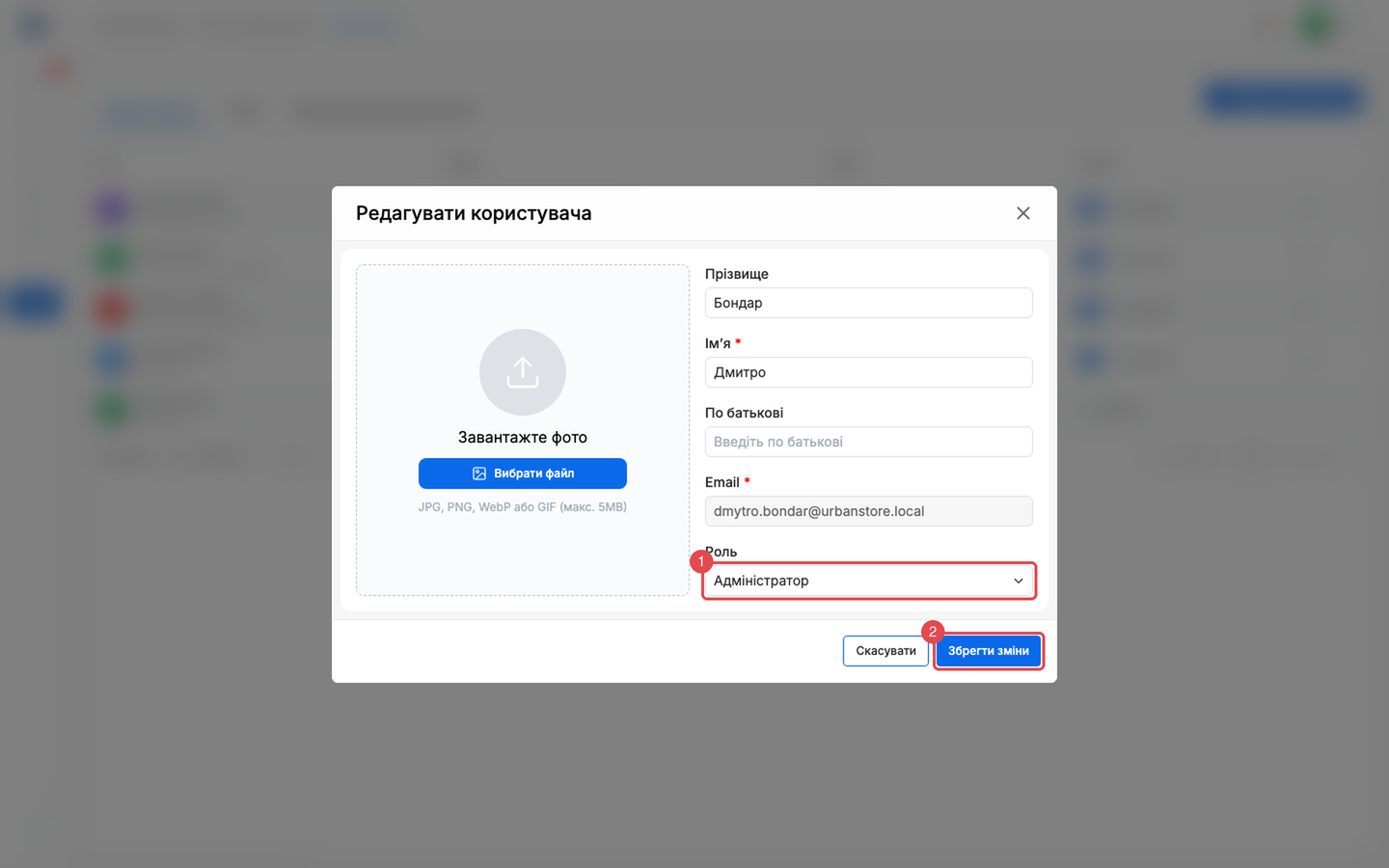
Під час додавання нового співробітника: вкладка «Користувачі» → кнопка «Додати користувача» → у полі «Роль» виберіть роль (обовʼязкове поле).
Для вже існуючого співробітника: вкладка «Користувачі» → значок олівця в його рядку → у полі «Роль» виберіть нову → «Зберегти зміни» («Користувача оновлено»).
Що бачить співробітник без права
Розділи, яких роль не дозволяє, просто не з’являються в меню ліворуч, а підпункти ховаються всередині розділу. Окремі дії без права (наприклад, надсилання повідомлень у чаті чи ручне коригування залишків) також недоступні. Від ролі залежать і дані: без права «Собівартість і маржа» чи «Собівартість товару» ці цифри для співробітника приховані. Чужі чати бачать лише ті, хто має право «Бачити чужі чати».
Щоб відкрити доступ, попросіть власника чи адміністратора змінити роль або права ролі.
Часті питання
Чи можна мати кілька ролей в одного співробітника? Ні, у кожного тільки одна роль. Для особливих випадків створіть нову роль.
Чому не видаляється роль? У неї є користувачі, кнопка «Видалити» неактивна. Спочатку призначте їм іншу роль. Системні ролі не видаляються взагалі.
Чи потрібно щось зберігати у «Налаштуванні доступів»? Ні, кожен вибір зберігається автоматично.
Співробітник бачить зміни одразу? Зазвичай достатньо оновити сторінку або перезайти в CRM.
Дав право «Ролі та користувачі», а людина не бачить розділ. Перевірте, що налаштовано і сам розділ «Налаштування», і підпункт «Ролі та користувачі».