
Як додати нового користувача до NextCRM
У цій статті
Якщо у вашій компанії з'явився новий співробітник, його можна додати до робочого простору NextCRM за декілька хвилин.
Важливо: кількість користувачів, яких можна додати до системи, залежить від вашого тарифного плану.
Перевірте доступну кількість користувачів
Перед додаванням нового користувача рекомендуємо перевірити, скільки користувачів доступно у вашому тарифі.
Для цього відкрийте:
Налаштування → Тарифи та оплата → Порівняння тарифів
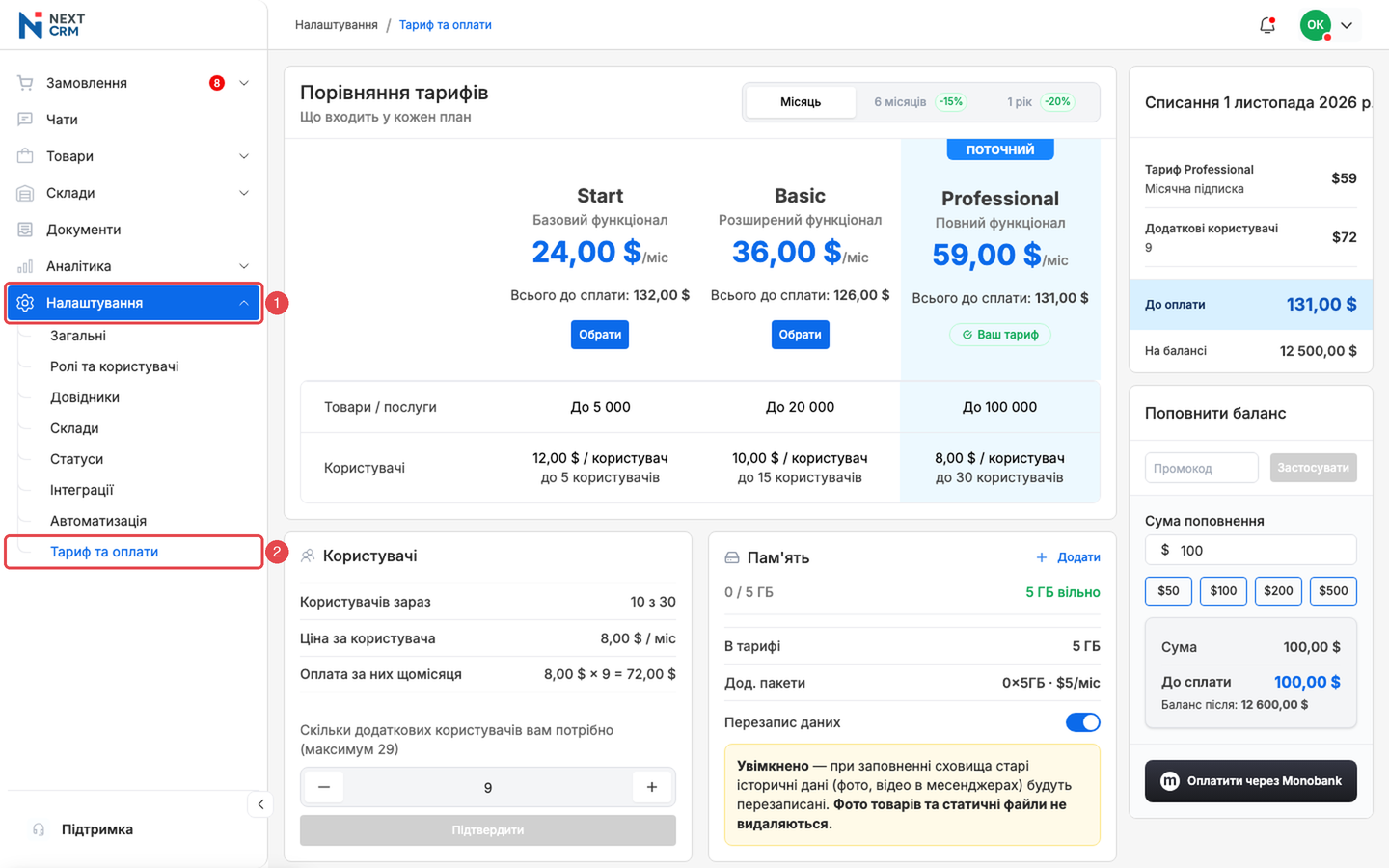
Тут відображається:
поточний тариф;
максимальна кількість користувачів;
можливості кожного тарифного плану.
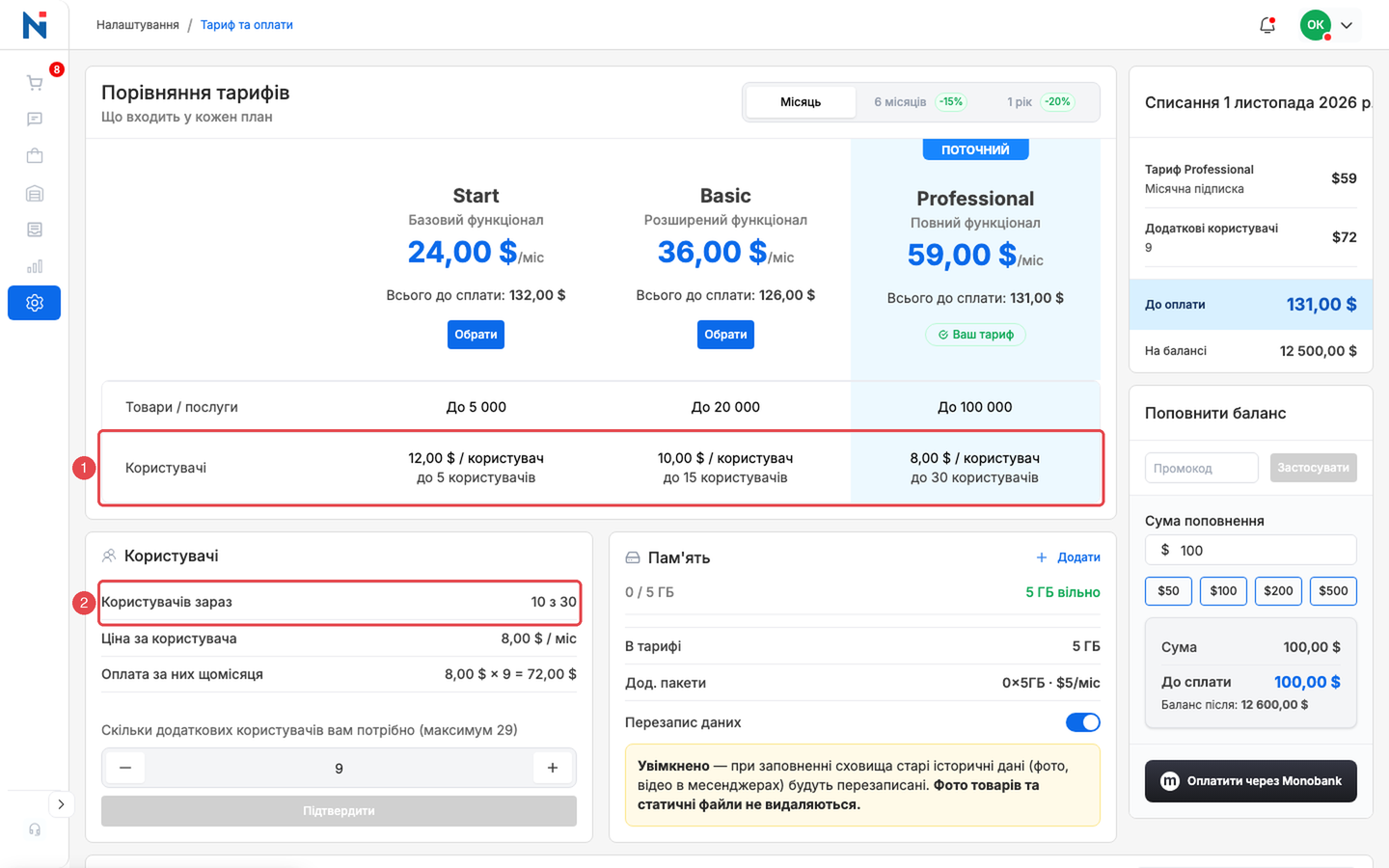
Якщо ліміт користувачів вичерпано, необхідно придбати додаткових користувачів або перейти на інший тарифний план.
Вартість додаткових користувачів
Кожен додатковий користувач, що входить до тарифу, є платним.
Перед отриманням доступу до системи додатковий користувач має бути оплачений відповідно до умов вашого тарифного плану.
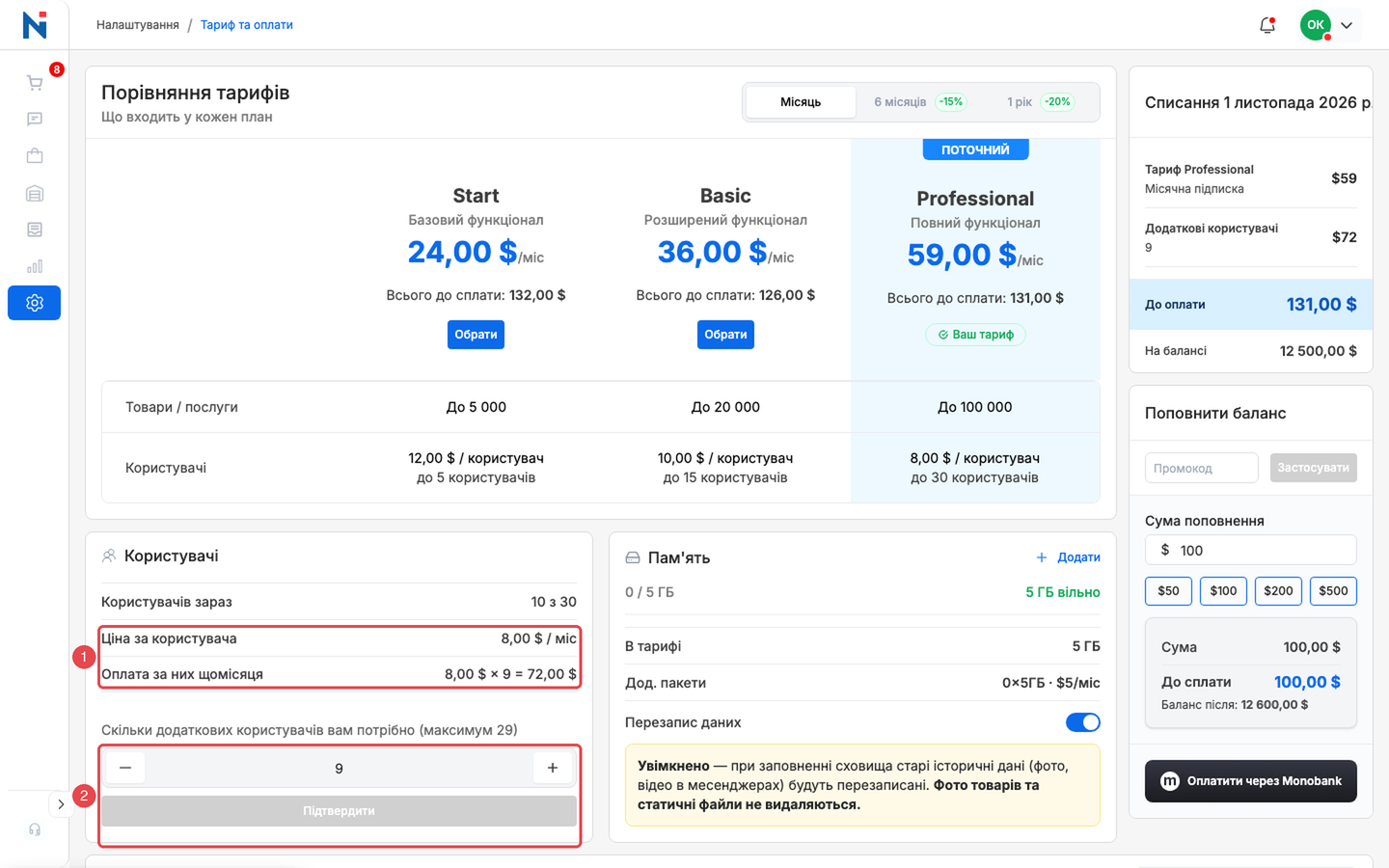
Як додати нового користувача?
Перейдіть до меню:
Налаштування → Ролі та користувачі
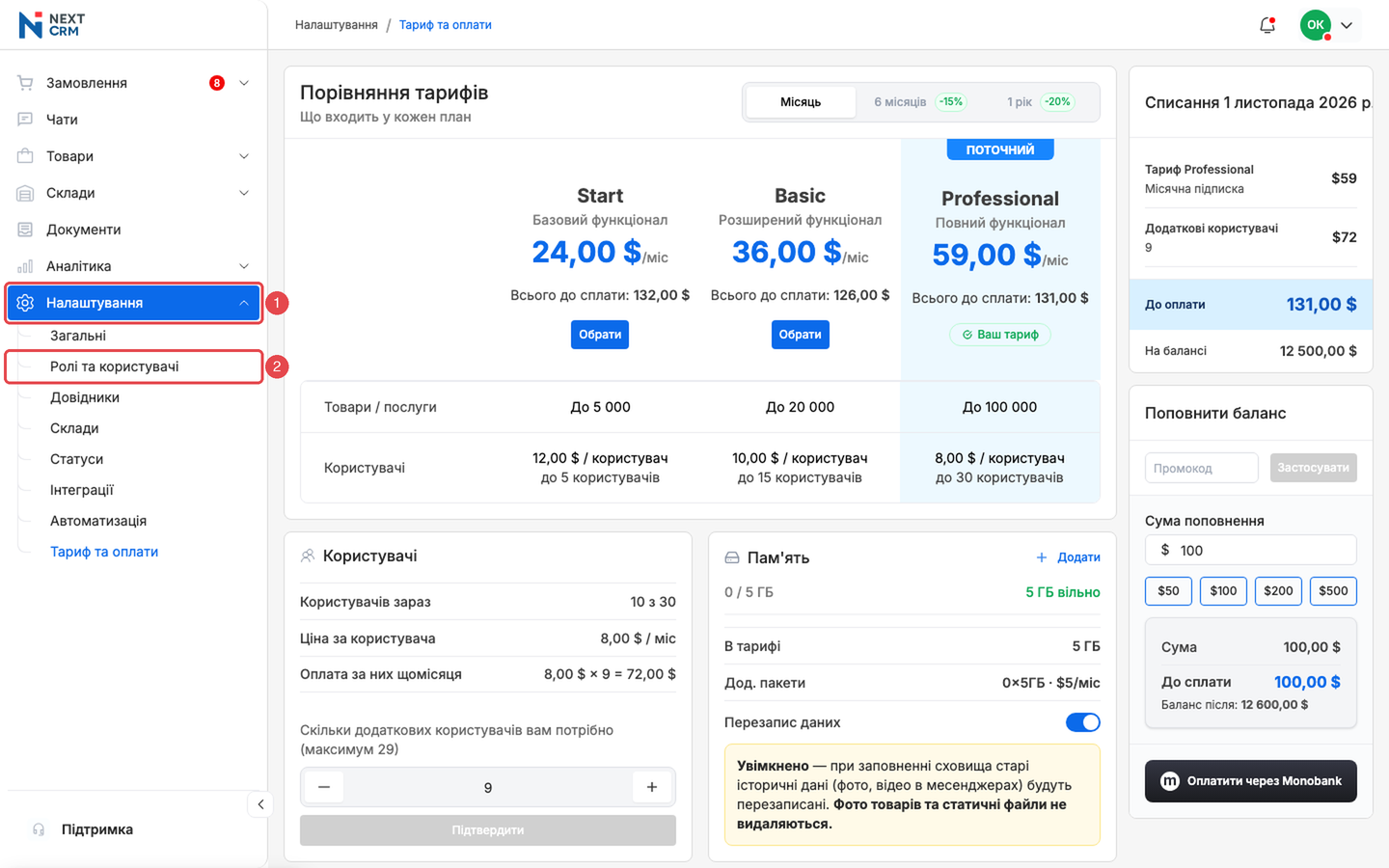
Натисніть кнопку «Додати користувача».
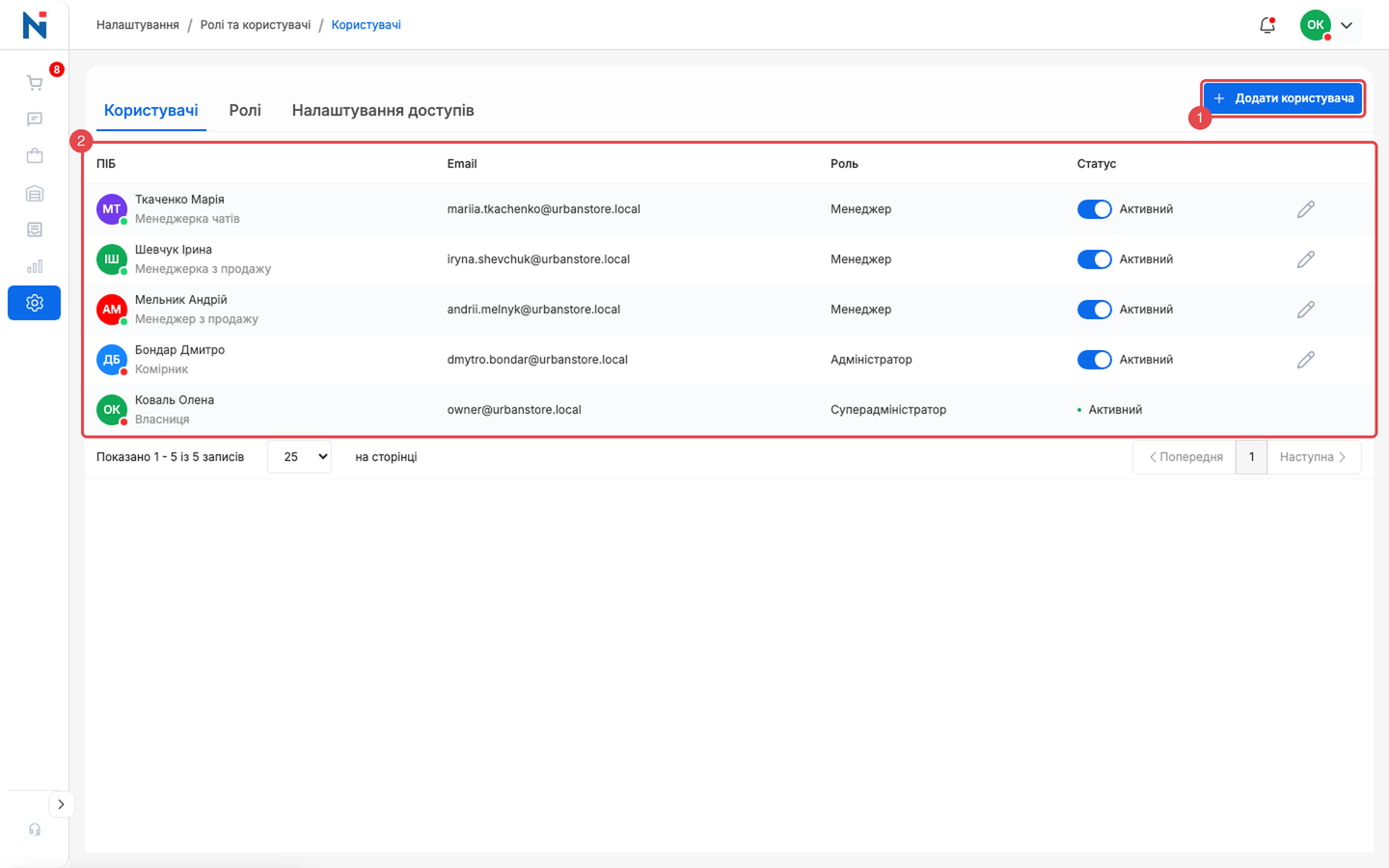
Заповніть інформацію про користувача
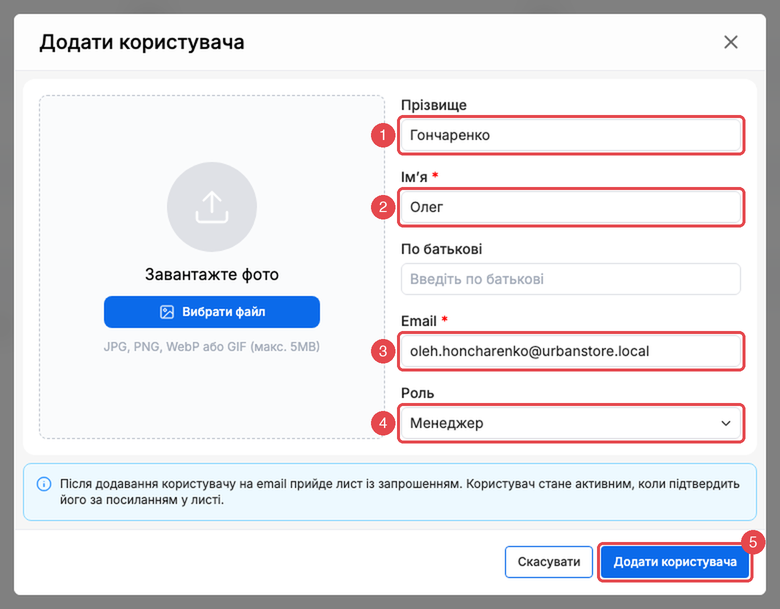
У формі створення необхідно вказати:
Прізвище
Ім'я
Email
Роль
Вказані дані будуть використані для створення облікового запису нового користувача та відображатимуться у його профілі.
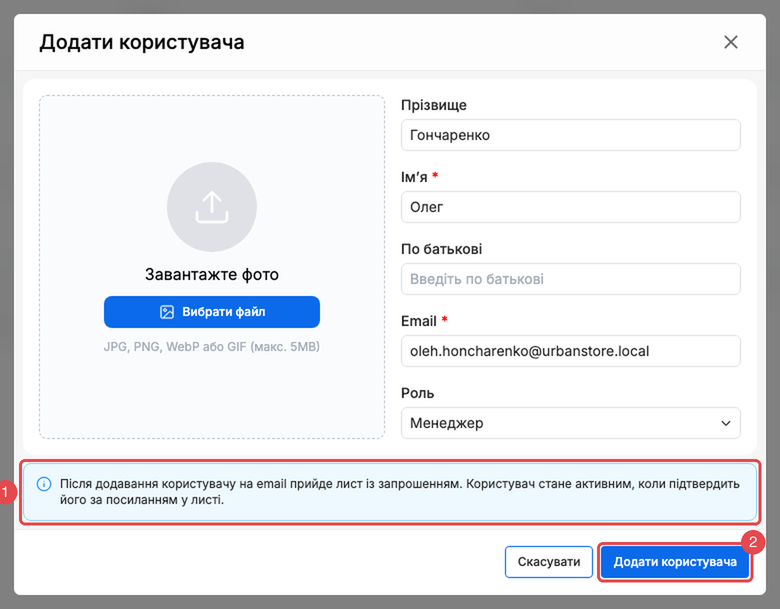
Надсилання запрошення
Після створення користувача система автоматично надішле лист на вказану електронну адресу.
У листі користувач отримає:
посилання для входу до NextCRM;
адресу робочого простору (URL);
логін (email);
тимчасовий пароль.
Активація облікового запису
Для початку роботи користувач повинен перейти за посиланням із листа та натиснути кнопку «Активувати обліковий запис».
Після активації він зможе авторизуватися в системі та розпочати роботу.
Статуси користувача
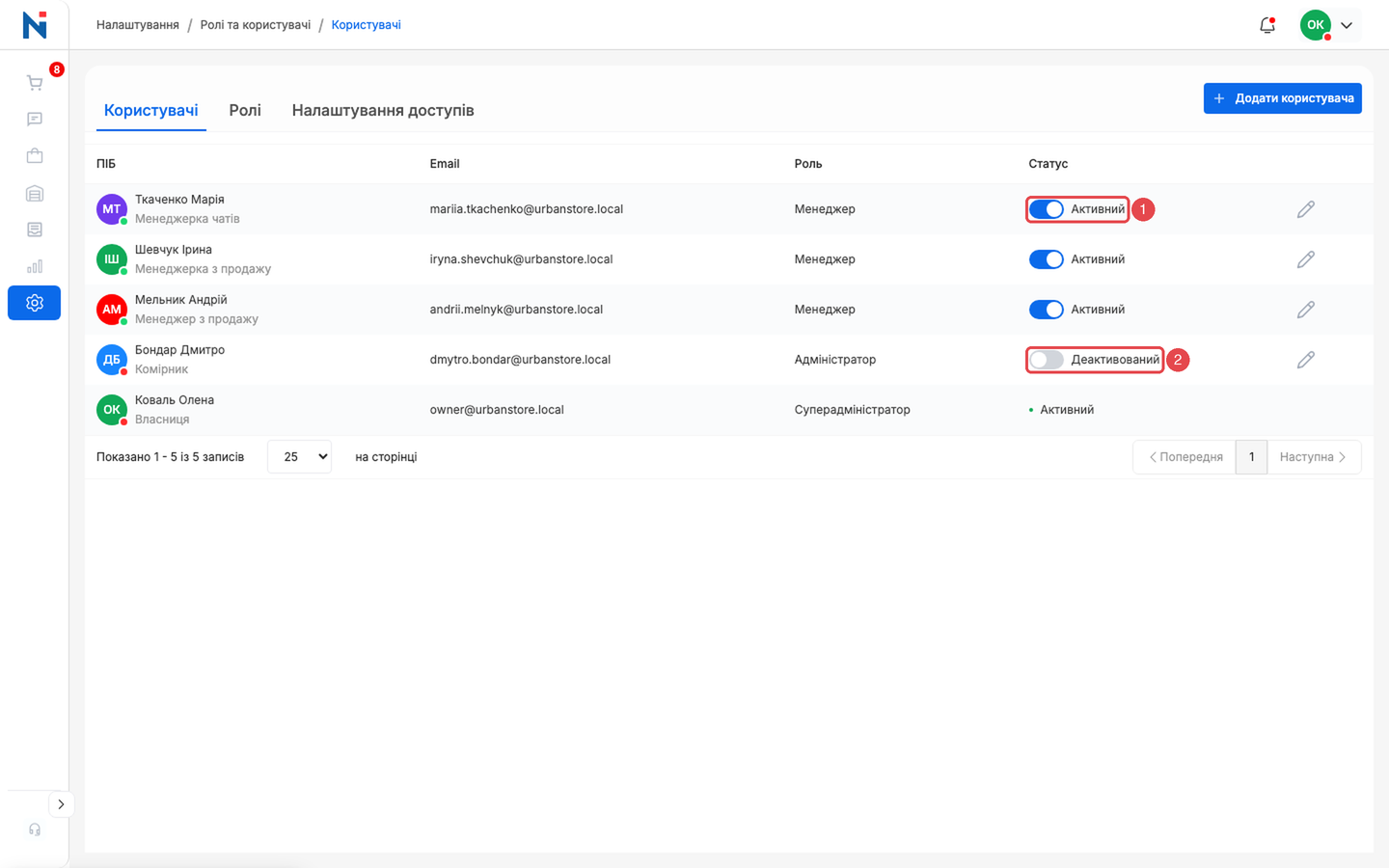
Після створення користувача його статус залежить від того, чи був активований обліковий запис.
Деактивований
Користувач ще не перейшов за посиланням із листа та не активував свій обліковий запис. Увійти до системи він не може.
Активний
Користувач успішно активував обліковий запис та має доступ до NextCRM відповідно до призначеної ролі.
Корисно знати
Кількість доступних користувачів визначається вашим тарифним планом.
Додаткові користувачі оплачуються окремо.
Кожному користувачу необхідна унікальна адреса електронної пошти.
Права доступу до модулів системи визначаються роллю, призначеною під час створення користувача.